
Δημιουργία Εικονικών Μηχανημάτων εντός του DaDesktop χρησιμοποιώντας το Virt Manager
Εισαγωγή
Συχνά, κατά την προετοιμασία ενός μαθήματος, είναι χρήσιμο να δημιουργείτε έναν εικονικό διακομιστή μέσα στο DaDesktop, και ίσως να εικονικοποιείτε επίσης ένα ή δύο μηχανήματα-πελάτες με τον ίδιο τρόπο, είτε χρησιμοποιώντας το ίδιο λειτουργικό σύστημα είτε έναν συνδυασμό Windows/Linux.
Η εκτέλεση 'Ένθετων Εικονικών Μηχανημάτων' μπορεί να γίνει είτε χρησιμοποιώντας το Virt Manager είτε το VirtualBox με το Vagrant προαιρετικά όταν χρησιμοποιείτε Linux, ή το VirtualBox εάν χρησιμοποιείτε Windows 10 ως το μηχάνημα DaDesktop.
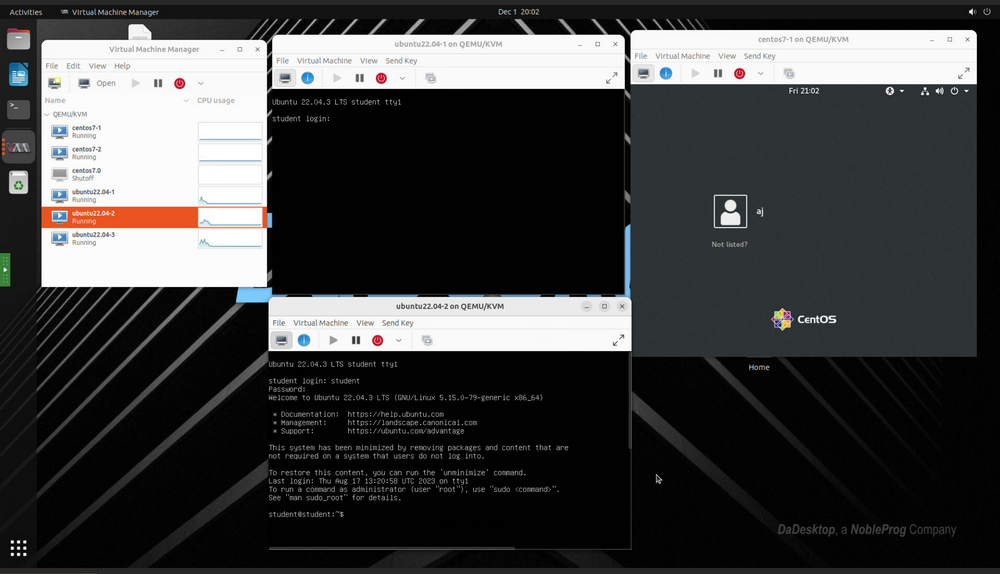
Μετά από εκτεταμένες δοκιμές, η προτεινόμενη προτίμησή μας είναι να χρησιμοποιείτε το Virt Manager, καθώς υπάρχουν ορισμένα σφάλματα εάν χρησιμοποιηθεί το VirtualBox· συνεπώς, προς το παρόν, δεν προτείνουμε τη χρήση του VirtualBox με αυτόν τον τρόπο.
Η εφαρμογή VirtManager χρησιμοποιεί τη βιβλιοθήκη libvirt για να παρέχει υπηρεσίες διαχείρισης εικονικών μηχανημάτων. Διαθέτει ένα γραφικό περιβάλλον που βοηθά στη δημιουργία, διαγραφή και διαχείριση πολλαπλών εικονικών μηχανημάτων. Χρησιμοποιείται κυρίως για KVM Εικονικές Μηχανές, αλλά μπορεί να υποστηρίξει και άλλους hypervisors, όπως Xen και LXC.
Το Virt Manager λειτουργεί επίσης πολύ καλά με το Vagrant, απλά :-
apt install vagrant-libvirt
Αξίζει να σημειωθεί ότι υπάρχουν λιγότερα διαθέσιμα Vagrant boxes που χρησιμοποιούν libvirt/kvm σε σύγκριση με το VirtualBox, αλλά αυτά μπορούν εύκολα να μετατραπούν για να λειτουργήσουν με το libvirt όπως φαίνεται εδώ :-
https://medium.com/@gamunu/use-vagrant-with-libvirt-unsupported-boxes-12e719d71e8e
Η διεπαφή χρήστη παρέχει μια συνοπτική προβολή όλων των Εικονικών Μηχανημάτων, την κατάστασή τους, τη χρήση CPU, ένα ΖΩΝΤΑΝΟ γράφημα απόδοσης των Εικονικών Μηχανημάτων που εκτελούνται και στατιστικά χρήσης πόρων.
Εάν δεν έχετε χρησιμοποιήσει το Virt Manager στο παρελθόν, είναι πολύ παρόμοιο με το VirtualBox αλλά με μερικές σημαντικές διαφορές που περιγράφονται παρακάτω.
Αυτός είναι ένας αξιοπρεπής οδηγός σχετικά με τη χρήση του virt-manager στο Ubuntu Linux - https://www.debugpoint.com/virt-manager/
Γιατί να χρησιμοποιήσω το Virt Manager αντί για το Virtualbox;
Πλεονεκτήματα
- Η απόδοση είναι πολύ καλύτερη - Το Virt Manager χρησιμοποιεί προγράμματα οδήγησης VirtIO για αποθήκευση, δικτύωση και γραφικά, κάτι που παρέχει πολύ καλύτερη απόδοση. Τα προγράμματα οδήγησης virtio είναι οι παρα-εικονικοποιημένοι οδηγοί συσκευών του KVM, διαθέσιμοι για εικονικά μηχανήματα επισκεπτών Linux και Windows που εκτελούνται σε κεντρικούς υπολογιστές KVM. Το πακέτο virtio υποστηρίζει συσκευές μπλοκ (αποθήκευσης) και ελεγκτές διασύνδεσης δικτύου, και γραφικά. Οι οδηγοί VirtIO είναι ανοιχτού κώδικα, επομένως εγκαθίστανται εύκολα εάν δεν είναι ήδη προεγκατεστημένοι στη διανομή Linux σας.
- Περισσότερες διαθέσιμες επιλογές παραμετροποίησης
- Λειτουργεί καλά με το Vagrant
- Ορισμένα μέρη του VirtualBox δεν είναι πλήρως ανοιχτού κώδικα
- Το Virt Manager δεν χρειάζεται επαναμεταγλωττίσεις μονάδων κάθε φορά που γίνεται αναβάθμιση πυρήνα, όπως συμβαίνει με το VirtualBox.
- Το VirtualBox είναι γνωστό ότι μερικές φορές παρουσιάζει προβλήματα όταν απαιτείται αναβάθμιση πυρήνα.
Μειονεκτήματα
- Θα μπορούσε να ειπωθεί ότι το VirtualBox έχει μια ελαφρώς πιο ομαλή καμπύλη εκμάθησης
- Η ρύθμιση 'Δικτύωσης Κεντρικού Υπολογιστή' αντί για NAT είναι ευκολότερη στο VirtualBox, ωστόσο το NAT λειτουργεί για τις περισσότερες περιπτώσεις χρήσης δικτύωσης αρκετά εύκολα και στα δύο συστήματα.
- Το VirtualBox είναι διαθέσιμο σε πολλές πλατφόρμες, ωστόσο το Virt Manager είναι διαθέσιμο μόνο σε Linux
Συνοψίζοντας, διαπιστώνουμε ότι για την εκτέλεση διακομιστών εντός ενός μηχανήματος DaDesktop, το Virt Manager προτιμάται.
Εγκατάσταση
Επειδή το libvirt βελτιώνεται συνεχώς, χρησιμοποιείτε πάντα την τελευταία μη LTS έκδοση Ubuntu ή Debian.
Εγκατάσταση των kvm, virt-manager. Αυτές είναι πολύ συνοπτικές σημειώσεις εγκατάστασης, ωστόσο παρακαλούμε ακολουθήστε έναν ενημερωμένο οδηγό για το προτιμώμενο Λειτουργικό Σύστημα DaDesktop. Αυτός είναι ένας οδηγός https://www.debugpoint.com/virt-manager/
sudo apt install virt-manager
sudo adduser student libvirt
sudo systemctl restart libvirtd
Επανεκκινήστε το μηχάνημα DaDesktop, εκτελέστε το Virt Manager από το μενού Εφαρμογών
Διαμόρφωση
-
Πώς μπορώ να εισαγάγω ή να μετατρέψω εικονικά μηχανήματα; Αν και είναι εύκολο να δημιουργήσετε εικονικά μηχανήματα σύμφωνα με τις απαιτήσεις σας σε λειτουργικό σύστημα και προδιαγραφές πολύ εύκολα, συχνά για πιο περίπλοκες ρυθμίσεις, προτιμάται η εισαγωγή μιας υπάρχουσας ρύθμισης Εικονικού Μηχανήματος ενός συγκεκριμένου διακομιστή ή συσκευής. Συχνά αυτά παρέχονται ως εικόνες VMDK που μπορούν να προστεθούν απευθείας στο Virt Manager, αν και δεν είναι σαφές εάν αυτό είναι πράγματι εφικτό με την τρέχουσα έκδοση. Για εικόνες διακομιστή του Virtual Box, αυτές δεν μπορούν να εισαχθούν (προστεθούν) απευθείας στο Virt Manager, αλλά μπορούν εύκολα να εξαχθούν σε άλλες μορφές εικονικοποίησης, όπως το open Virtualisation Format (.OVF), το οποίο το Virt Manager μπορεί να εισαγάγει εύκολα. Διαφορετικά, θα μπορούσατε να χρησιμοποιήσετε το VmWare Convertor εάν το διαθέτετε ή το Virt-V2V αντ' αυτού https://www.redhat.com/en/blog/importing-vms-kvm-virt-v2v. Το Qemu-convert είναι επίσης ένα εξαιρετικό εργαλείο ανοιχτού κώδικα που επιτρέπει την εύκολη μετατροπή μεταξύ διαφορετικών μορφών εικονικών μηχανημάτων.
Για Μετατροπή από VirtualBox σε μορφή KVM του Virt Manager ακολουθήστε αυτές τις οδηγίες https://ostechnix.com/how-to-migrate-virtualbox-vms-into-kvm-vms-in-linux/ -
Καλύτερος τρόπος εισαγωγής μεγάλων αρχείων εντός του standalone. Πρόσφατα, προστέθηκε ένας τρόπος για να μεταφορτώνετε εύκολα αρχεία από το μηχάνημά σας στο εσωτερικό του μηχανήματος DaDesktop.
Διαφορετικά, σκεφτείτε να χρησιμοποιήσετε ένα εργαλείο Cloud αποθήκευσης αρχείων όπως το Google Drive, το Microsoft 365, κ.λπ. Αυτά μπορούν στη συνέχεια να είναι προσβάσιμα συνδεόμενοι στο εργαλείο εντός του μηχανήματος DaDesktop.
- Όταν εισάγετε άλλα εικονικά μηχανήματα, ειδικά από άλλες μορφές, συχνά θα χρειαστεί να αλλάξετε τους τύπους γραφικών ή/και δίσκων. Ένα από τα καλύτερα πράγματα για το Virt Manager είναι ότι περιλαμβάνει πραγματικά εξαιρετική υποστήριξη για προγράμματα οδήγησης VirtIO. Αυτοί είναι πλήρως εικονικοποιημένοι οδηγοί ανοιχτού κώδικα που παρέχουν πολύ καλύτερη απόδοση σε σύγκριση με τους αρχικούς οδηγούς δίσκου, δικτύου ή γραφικών και είναι διαθέσιμοι για σχεδόν όλα τα λειτουργικά συστήματα, συμπεριλαμβανομένης της εξαιρετικής υποστήριξης για εικονικά μηχανήματα επισκεπτών Windows 10. Εάν το Λειτουργικό Σύστημα Επισκέπτη σας τους υποστηρίζει, αυτοί είναι συνήθως η προτιμώμενη επιλογή για συμβατότητα και απόδοση κατά τη χρήση του Virt Manager (KVM). https://wiki.archlinux.org/title/Libvirt
-
Βέλτιστες ρυθμίσεις για εικονικά μηχανήματα που χρησιμοποιούν το Virt Manager Τα προγράμματα οδήγησης VirtIO περιλαμβάνονται σχεδόν σε όλα τα λειτουργικά συστήματα διακομιστών ανοιχτού κώδικα στις μέρες μας και μπορούν να εγκατασταθούν εύκολα στα Windows. Γενικά, οι καλύτεροι οδηγοί είναι οι virtio, αλλά σε ορισμένες περιπτώσεις μπορεί να χρειαστεί να χρησιμοποιήσετε έναν από τους πολλούς άλλους τύπους. Γενικά, το NAT είναι επαρκές για τις περισσότερες περιπτώσεις δικτύωσης, εκτός εάν απαιτείτε μια πιο περίπλοκη ρύθμιση όπου μπορεί να απαιτείται Δικτύωση Γεφυρωμένου Κεντρικού Υπολογιστή, ωστόσο αυτό είναι γενικά πιο δύσκολο να λειτουργήσει εύκολα.
Το https://wiki.manjaro.org/index.php?title=Virt-manager είναι ένας εξαιρετικός αρχικός οδηγός εδώ.
Η εκτέλεση των Windows απαιτεί κάποια επιπλέον βήματα και θα απαιτήσει την ενσωμάτωση προγραμμάτων οδήγησης VirtIO για να επιτραπεί η εκκίνηση του iso των Windows 10.
Κατά την επιλογή μορφής σκληρού δίσκου, για ταχύτητα, τα αρχεία .raw είναι τα καλύτερα, εκτός εάν απαιτούνται στιγμιότυπα, οπότε χρησιμοποιήστε τη μορφή qcow2, αλλά αυτή είναι λίγο πιο αργή. - Αν και το Wayland λειτουργεί καλά για τις περισσότερες περιπτώσεις ως διαχειριστής οθόνης, σας συμβουλεύουμε να συνεχίσετε να χρησιμοποιείτε το X11 προς το παρόν. Τούτου λεχθέντος, ίσως αξίζει να δοκιμάσετε το Wayland στη δική σας συγκεκριμένη ρύθμιση και οι διανομές αποκτούν συνεχώς καλύτερη υποστήριξη για το Wayland.
- Μην μπείτε στον κόπο να χρησιμοποιήσετε το ksm, καθώς αν και λειτουργεί ένθετα και στο Virt Manager, στην πράξη κάνει μικρή διαφορά.
- Τεχνική Υποστήριξη είναι διαθέσιμη εάν απαιτείται κατά τη μετατροπή εικόνων δίσκου για να λειτουργήσουν με το Virt Manager, και επιπλέον για τη ρύθμιση της χρήσης του Virt Manager για μαθήματα του DaDesktop.
-
Πού βρίσκονται τα αρχεία εικόνων δίσκου μέσα στο σύστημα αρχείων; Το Virt Manager χρησιμοποιεί την ακόλουθη τοποθεσία για την αποθήκευση αρχείων εικόνων, ωστόσο αυτή είναι παραμετροποιήσιμη και μπορούν να χρησιμοποιηθούν άλλες τοποθεσίες εάν προτιμάται.
/var/lib/libvirt/images