Δημιουργία Εικονικών Μηχανών στο DaDesktop με χρήση του Virt Manager
Εισαγωγή
Συχνά, κατά την προετοιμασία ενός μαθήματος, είναι χρήσιμο να εικονικοποιήσετε έναν διακομιστή μέσα στο DaDesktop, και ίσως να εικονικοποιήσετε επίσης ένα ή δύο μηχανήματα πελάτη με τον ίδιο τρόπο, είτε χρησιμοποιώντας το ίδιο λειτουργικό σύστημα είτε έναν συνδυασμό Windows/Linux.
Η εκτέλεση 'Ένθετων Εικονικών Μηχανών' μπορεί να γίνει είτε με τη χρήση του Virt Manager είτε του VirtualBox, προαιρετικά με το vagrant όταν χρησιμοποιείτε Linux, ή του VirtualBox εάν χρησιμοποιείτε Windows 10 ως το μηχάνημα DaDesktop.
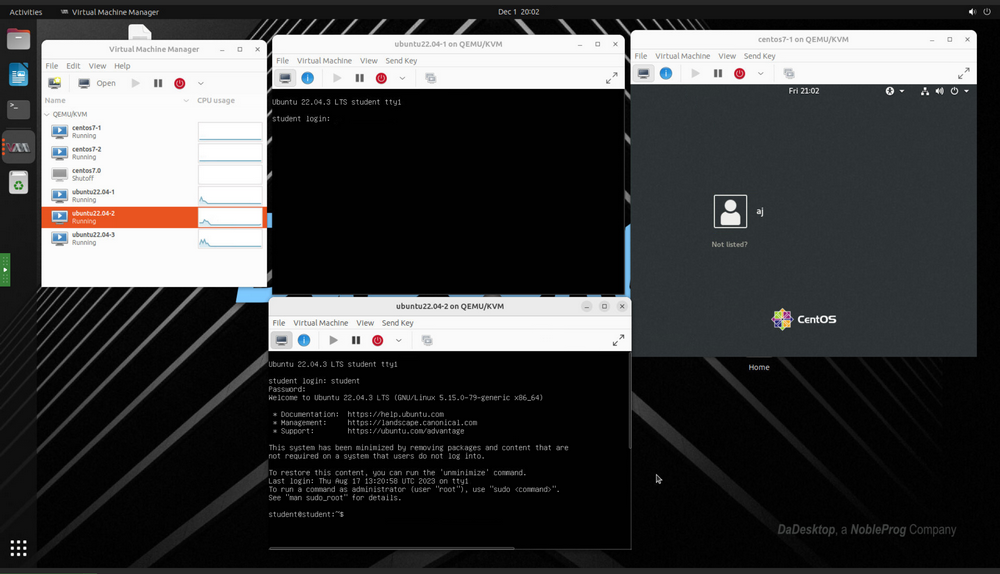
Μετά από εκτεταμένες δοκιμές, η προτεινόμενη προτίμησή μας είναι η χρήση του Virt Manager, καθώς υπάρχουν μερικά σφάλματα κατά τη χρήση του VirtualBox- ως εκ τούτου, προς το παρόν, δεν προτείνουμε τη χρήση του VirtualBox με αυτόν τον τρόπο.
Η εφαρμογή VirtManager χρησιμοποιεί τη βιβλιοθήκη libvirt για την παροχή υπηρεσιών διαχείρισης εικονικών μηχανών. Διαθέτει διεπαφή επιφάνειας εργασίας που βοηθά στη δημιουργία, διαγραφή και διαχείριση πολλαπλών εικονικών μηχανών. Χρησιμοποιείται κυρίως για εικονικές μηχανές KVM, αλλά μπορεί να υποστηρίξει και άλλους hypervisor, όπως Xen και LXC.
Το Virt Manager συνεργάζεται επίσης πολύ καλά με το Vagrant, απλώς :-
apt install vagrant-libvirt
Αξίζει να σημειωθεί ότι υπάρχουν λιγότερα Vagrant boxes που είναι διαθέσιμα με χρήση libvirt/kvm σε σύγκριση με το VirtualBox, αλλά αυτά μπορούν εύκολα να μετατραπούν για να λειτουργήσουν με το libvirt, όπως φαίνεται εδώ :-
https://medium.com/@gamunu/use-vagrant-with-libvirt-unsupported-boxes-12e719d71e8e
Η διεπαφή χρήστη παρέχει μια συνοπτική προβολή όλων των εικονικών μηχανών, της κατάστασής τους, της χρήσης CPU, του ΖΩΝΤΑΝΟΥ γραφήματος απόδοσης των ενεργών εικονικών μηχανών και στατιστικών χρήσης πόρων.
Εάν δεν έχετε χρησιμοποιήσει το Virt Manager στο παρελθόν, είναι πολύ παρόμοιο με το VirtualBox αλλά με μερικές σημαντικές διαφορές που περιγράφονται παρακάτω.
Αυτός είναι ένας αξιοπρεπής οδηγός σχετικά με τη χρήση του virt-manager στο Ubuntu Linux - https://www.debugpoint.com/virt-manager/
Γιατί να χρησιμοποιήσω το Virt Manager αντί του Virtualbox;
Πλεονεκτήματα
- Η απόδοση είναι πολύ καλύτερη - Το Virt Manager χρησιμοποιεί προγράμματα οδήγησης VirtIO για αποθήκευση, δικτύωση και γραφικά, γεγονός που παρέχει πολύ καλύτερη απόδοση. Τα προγράμματα οδήγησης Virtio είναι παραεικονικοποιημένα προγράμματα οδήγησης συσκευών του KVM, διαθέσιμα για εικονικές μηχανές επισκέπτη Linux και Windows που εκτελούνται σε κεντρικούς υπολογιστές KVM. Το πακέτο virtio υποστηρίζει συσκευές μπλοκ (αποθήκευσης) και ελεγκτές διεπαφής δικτύου, καθώς και γραφικά. Τα προγράμματα οδήγησης VirtIO είναι ανοιχτού κώδικα, οπότε εγκαθίστανται εύκολα εάν δεν είναι ήδη προεγκατεστημένα στη διανομή Linux σας.
- Περισσότερες διαθέσιμες επιλογές παραμετροποίησης
- Συνεργάζεται καλά με το Vagrant
- Ορισμένα μέρη του VirtualBox δεν είναι πλήρως ανοιχτού κώδικα
- Το Virt Manager δεν χρειάζεται εκ νέου μεταγλώττιση μονάδων κάθε φορά που γίνεται αναβάθμιση νέου πυρήνα, όπως συμβαίνει με το VirtualBox.
- Το VirtualBox μερικές φορές είναι γνωστό ότι χαλάει όταν απαιτείται αναβάθμιση νέου πυρήνα.
Μειονεκτήματα
- Θα μπορούσε να ειπωθεί ότι το VirtualBox έχει ελαφρώς μικρότερη καμπύλη εκμάθησης
- Η ρύθμιση της «Δικτύωσης κεντρικού υπολογιστή» αντί του NAT είναι ευκολότερη στο VirtualBox, ωστόσο το NAT λειτουργεί για τις περισσότερες περιπτώσεις χρήσης δικτύωσης αρκετά εύκολα και στα δύο συστήματα.
- Το VirtualBox είναι διαθέσιμο σε πολλές πλατφόρμες, ωστόσο το Virt Manager είναι διαθέσιμο μόνο σε Linux
Σε γενικές γραμμές, διαπιστώνουμε ότι για την εκτέλεση διακομιστών μέσα σε ένα μηχάνημα DaDesktop, προτιμάται το Virt Manager.
Εγκατάσταση
Επειδή το libvirt βελτιώνεται συνεχώς, χρησιμοποιείτε πάντα την τελευταία μη LTS έκδοση Ubuntu ή Debian.
Εγκατάσταση των kvm, virt-manager. Αυτές είναι πολύ σύντομες σημειώσεις εγκατάστασης, ωστόσο παρακαλούμε ακολουθήστε έναν ενημερωμένο οδηγό για το προτιμώμενο λειτουργικό σύστημα DaDesktop. Αυτός είναι ένας οδηγός https://www.debugpoint.com/virt-manager/
sudo apt install virt-manager
sudo adduser student libvirt
sudo systemctl restart libvirtd
Επανεκκινήστε το μηχάνημα DaDesktop, εκτελέστε το Virt Manager από το μενού Εφαρμογές
Διαμόρφωση
- Πώς μπορώ να εισαγάγω ή να μετατρέψω εικονικές μηχανές; Αν και είναι εύκολο να δημιουργήσετε εικονικές μηχανές προσαρμοσμένες στις απαιτήσεις σας σε λειτουργικό σύστημα και προδιαγραφές πολύ εύκολα, συχνά για πιο περίπλοκες ρυθμίσεις, προτιμάται η εισαγωγή μιας υπάρχουσας ρύθμισης εικονικής μηχανής ενός συγκεκριμένου διακομιστή ή συσκευής. Συχνά αυτές παρέχονται ως εικόνες VMDK που μπορούν να προστεθούν απευθείας στο Virt Manager, αν και δεν είναι σαφές ότι αυτό είναι πράγματι δυνατό, με την τρέχουσα έκδοση. Για τις εικόνες διακομιστή του Virtual Box, αυτές δεν μπορούν να εισαχθούν (να προστεθούν) απευθείας στο Virt Manager, αλλά μπορούν εύκολα να εξαχθούν σε άλλες μορφές εικονικοποίησης, όπως η ανοιχτή Μορφή Εικονικοποίησης (.OVF), την οποία το Virt Manager μπορεί να εισαγάγει εύκολα. Διαφορετικά, θα μπορούσατε να χρησιμοποιήσετε το VmWare Convertor εάν το διαθέτετε, ή το Virt-V2V αντ' αυτού https://www.redhat.com/en/blog/importing-vms-kvm-virt-v2v. Το Qemu-convert είναι επίσης ένα εξαιρετικό εργαλείο ανοιχτού κώδικα που επιτρέπει την εύκολη μετατροπή μεταξύ διαφορετικών μορφών εικονικών μηχανών.
Για μετατροπή από VirtualBox σε μορφή KVM του Virt Manager ακολουθήστε αυτές τις οδηγίες https://ostechnix.com/how-to-migrate-virtualbox-vms-into-kvm-vms-in-linux/ -
Καλύτερος τρόπος εισαγωγής μεγάλων αρχείων σε αυτόνομο περιβάλλον. Πρόσφατα, προστέθηκε ένας τρόπος για εύκολη μεταφόρτωση αρχείων από το μηχάνημά σας στο εσωτερικό του μηχανήματος DaDesktop.
Διαφορετικά, εξετάστε τη χρήση ενός εργαλείου αρχείων Cloud όπως το Google Drive, το Microsoft 365 κ.λπ. Αυτά μπορούν στη συνέχεια να προσπελαστούν με σύνδεση στο εργαλείο μέσα στο μηχάνημα DaDesktop.
- Κατά την εισαγωγή άλλων εικονικών μηχανών, ειδικά από άλλες μορφές, συχνά θα χρειαστεί να αλλάξετε τύπους γραφικών ή/και δίσκων. Ένα από τα καλύτερα πράγματα σχετικά με το Virt Manager είναι ότι περιλαμβάνει πραγματικά εξαιρετική υποστήριξη για προγράμματα οδήγησης VirtIO. Πρόκειται για πλήρως εικονικοποιημένα προγράμματα οδήγησης ανοιχτού κώδικα που παρέχουν πολύ καλύτερη απόδοση σε σύγκριση με τα αρχικά προγράμματα οδήγησης δίσκου, δικτύου ή γραφικών και είναι διαθέσιμα για σχεδόν όλα τα λειτουργικά συστήματα, συμπεριλαμβανομένης εξαιρετικής υποστήριξης για μηχανήματα επισκέπτη Windows 10. Εάν το λειτουργικό σύστημα επισκέπτη τα υποστηρίζει, αυτά είναι συνήθως η προτιμώμενη επιλογή για συμβατότητα και απόδοση κατά τη χρήση του Virt Manager (KVM). https://wiki.archlinux.org/title/Libvirt
- Βέλτιστες ρυθμίσεις για εικονικές μηχανές με χρήση του Virt Manager Τα προγράμματα οδήγησης VirtIO περιλαμβάνονται σχεδόν σε όλα τα λειτουργικά συστήματα διακομιστή ανοιχτού κώδικα στις μέρες μας και μπορούν να εγκατασταθούν εύκολα στα Windows. Γενικά τα καλύτερα προγράμματα οδήγησης είναι τα virtio, αλλά σε ορισμένες περιπτώσεις μπορεί να χρειαστεί να χρησιμοποιήσετε έναν από τους πολλούς άλλους τύπους. Γενικά το NAT είναι επαρκές για τις περισσότερες περιπτώσεις δικτύωσης, εκτός εάν απαιτείται μια πιο περίπλοκη ρύθμιση όπου μπορεί να χρειαστεί Δικτύωση Γέφυρας κεντρικού υπολογιστή, ωστόσο αυτό είναι γενικά πιο δύσκολο να λειτουργήσει εύκολα.
https://wiki.archlinux.org/title/Virt-manager Είναι ένας εξαιρετικός οδηγός εκκίνησης εδώ.
Η εκτέλεση των Windows απαιτεί ορισμένα επιπλέον βήματα και θα απαιτήσει την ενσωμάτωση προγραμμάτων οδήγησης VirtIO για να επιτραπεί η εκκίνηση του iso των Windows 10.
Κατά την επιλογή μορφής σκληρού δίσκου, για ταχύτητα τα αρχεία .raw είναι καλύτερα εκτός εάν απαιτούνται στιγμιότυπα, οπότε χρησιμοποιήστε τη μορφή qcow2, αλλά αυτή είναι λίγο πιο αργή. - Αν και το Wayland λειτουργεί καλά στις περισσότερες περιπτώσεις ως διαχειριστής οθόνης, σας συμβουλεύουμε να συνεχίσετε να χρησιμοποιείτε το X11 προς το παρόν. Τούτου λεχθέντος, ίσως αξίζει να δοκιμάσετε το Wayland στη δική σας συγκεκριμένη ρύθμιση, καθώς οι διανομές αποκτούν συνεχώς καλύτερη υποστήριξη για το Wayland.
- Μην μπείτε στον κόπο να χρησιμοποιήσετε το ksm, καθώς αν και λειτουργεί ένθετα και στο Virt Manager, στην πράξη κάνει μικρή διαφορά.
- Τεχνική Υποστήριξη είναι διαθέσιμη εάν απαιτείται κατά τη μετατροπή εικόνων δίσκου για να λειτουργήσουν με το Virt Manager, και επιπλέον για τη ρύθμιση χρήσης του Virt Manager για μαθήματα DaDesktop.
-
Πού βρίσκονται τα αρχεία εικόνων δίσκου μέσα στο σύστημα αρχείων; Το Virt Manager χρησιμοποιεί την ακόλουθη τοποθεσία για την αποθήκευση αρχείων εικόνων, ωστόσο αυτό είναι παραμετροποιήσιμο και μπορούν να χρησιμοποιηθούν άλλες τοποθεσίες εάν προτιμάται.
/var/lib/libvirt/images