Οδηγός Εκπαιδευτή
Χρήση Εικονικών Επιτραπέζιων Υπολογιστών DaDesktop για εύκολη εκπαίδευση μαθημάτων
Τα DaDesktop Virtual Desktops παρέχουν έναν εύκολο τρόπο δημιουργίας διαδικτυακών μαθημάτων οπουδήποτε στον κόσμο.
Σημειώστε: Το DaDesktop (DD) μπορεί πλέον να επιτρέπει έναν ή περισσότερους εκπαιδευτές για τα μαθήματά του.
Οι εκπαιδευτές θα έχουν ο καθένας τη δική του σύνδεση στο DaDesktop και μπορούν να ελέγχουν το «Εκπαιδευτικό Desktop» σαν να ήταν δικός τους.
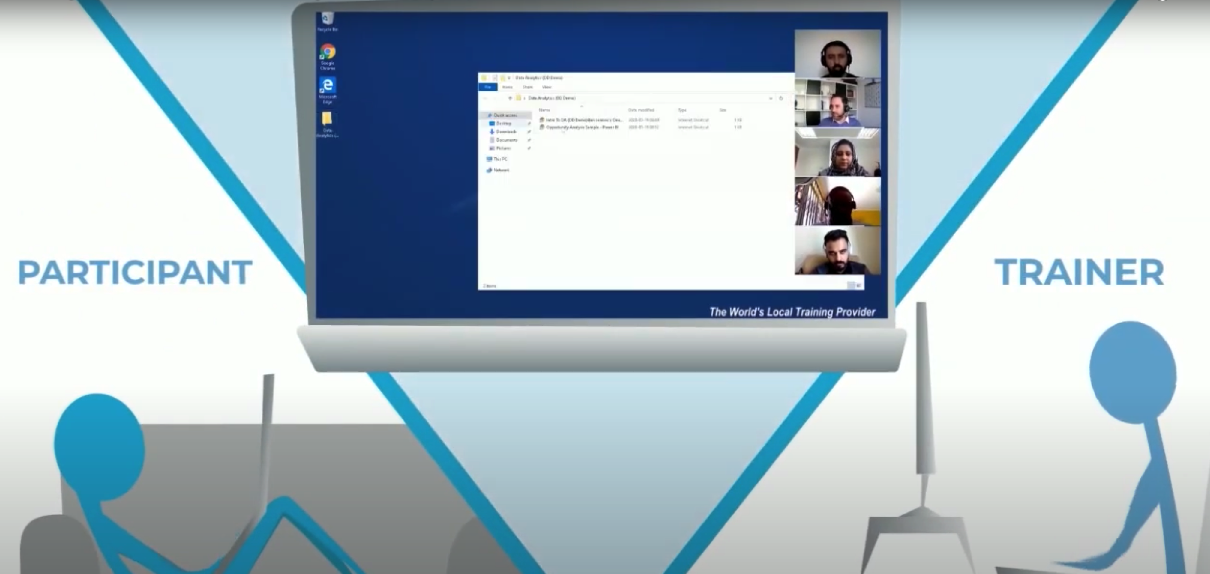
Η ιδέα είναι ότι και οι δύο εκπαιδευτές θα βρίσκονται στη συνδιάσκεψη ήχου, εναλλάσσοντας καθήκοντα όποτε είναι κατάλληλο, αλλά μπορούν να αναλάβουν τον έλεγχο του Εκπαιδευτικού Desktop όταν απαιτείται. Αυτό θα είναι ιδιαίτερα χρήσιμο σε μεγαλύτερα μαθήματα ή σε μαθήματα που λειτουργούν καλύτερα με τη συμβολή δύο ειδικών του τομέα τους στους συμμετέχοντες.
Πριν από τη δημιουργία ενός νέου μαθήματος
- Οι εκπαιδευτές θα πρέπει να επικοινωνήσουν με τον διοργανωτή του μαθήματος για να παρέχουν τις ακόλουθες πληροφορίες:
- Στοιχεία μαθήματος (Τίτλος μαθήματος, Πρόγραμμα μαθήματος, Αριθμός συμμετεχόντων)
- Τοποθεσία για εκπαιδευτές και συμμετέχοντες (ώστε να υποδειχθεί το καλύτερο κέντρο δεδομένων)
- Διεύθυνση(εις) ηλεκτρονικού ταχυδρομείου του εκπαιδευτή
- Προτεινόμενα προγράμματα περιήγησης για την εκπαίδευση
- Chrome
- Firefox
- Microsoft Edge
- Δίκτυο
- Οι χρήστες του DaDesktop χρειάζονται μια καλή σύνδεση στο διαδίκτυο
- Η χρήση Wi-Fi σε καφετέρια δεν συνιστάται, διότι είναι συχνά ασταθές
- Πριν από την εκπαίδευση, σημειώστε ξανά ότι το DaDesktop είναι μια διαδικτυακή πύλη εκπαίδευσης
- Η ταχύτητα του διαδικτύου θα πρέπει να είναι ταχύτερη από: "10 Mbps download & 1 Mbps upload"
-
Διπλή οθόνη και κάμερα προτιμώνται αν είναι δυνατόν
Πρώτο βήμα: Πώς να ρυθμίσετε το μάθημά σας
- Οι συντονιστές μαθημάτων θα βοηθήσουν κατά τη δημιουργία ενός μαθήματος
- Προσθέστε τον/τους εκπαιδευτή/ές στο μάθημα στέλνοντας τον σύνδεσμο πρόσκλησης εγγραφής
- Ο εκπαιδευτής λαμβάνει ένα email με τις λεπτομέρειες του μαθήματος και τον σύνδεσμο σύνδεσης
- Ο/οι εκπαιδευτής/ές μπορούν να συνδεθούν με τον λογαριασμό τους μέσω https://dd4t.dadesktop.com
- Στη συνέχεια, στείλτε προσκλήσεις μαθήματος στους συμμετέχοντες (η ροζ πρόσκληση)
-
Σημείωση: Εάν υπάρχουν περισσότεροι από ένας εκπαιδευτές που παραδίδουν το μάθημα, χρησιμοποιείται πάντα μόνο ένα μηχάνημα εκπαιδευτή
Δεύτερο βήμα: Προετοιμάστε το «DaDesktop» σας στο μάθημα
- Κάντε κλικ στο «Δημιουργία από πρότυπο ΛΣ» για τον υπολογιστή Fresh Start. Το Fresh Start είναι το μηχάνημα στο οποίο ο εκπαιδευτής αναπτύσσει το περιεχόμενο του μαθήματος και στη συνέχεια, όταν ολοκληρωθεί, το κλωνοποιεί στον Εκπαιδευτικό του Desktop και στους Συμμετέχοντες. Εάν έχετε ήδη ένα «Ανεξάρτητο» μηχάνημα με το μηχάνημα του μαθήματός σας, κάντε κλικ στο βέλος του αναπτυσσόμενου μενού και επιλέξτε το Ανεξάρτητο από εδώ.
- Επιλέξτε το πρότυπο ΛΣ, επιλέγοντας το πλησιέστερο κέντρο δεδομένων και τη διαμόρφωση που απαιτείτε για την εκπαίδευση μαθημάτων. Κάντε κλικ στο «Δημιουργία Desktop».
- Συνδεθείτε στον επιτραπέζιο υπολογιστή και προετοιμάστε το μάθημά σας μέσα στην εικονική μηχανή (VM) του DaDesktop
- Εάν χρειάζεστε πολλαπλά μηχανήματα για το μάθημά σας, εγκαταστήστε το Virt Manager (αν χρησιμοποιείτε Linux, αυτό προτιμάται) ή το VirtualBox μέσα στο DaDesktop, και μπορείτε να ρυθμίσετε πολλούς επιτραπέζιους υπολογιστές μέσα στο DaDesktop ταυτόχρονα. Το σύνολο αυτών των μηχανημάτων θα κλωνοποιηθεί σε κάθε συμμετέχοντα και στο μηχάνημα του εκπαιδευτή σας.
- Συνιστούμε να μετατρέπετε τα έγγραφα σε PDF εάν θέλετε να χρησιμοποιήσετε τα Windows 10 Pro, καθώς δεν περιλαμβάνουμε το MS Office στο DaDesktop
- Κάντε λήψη και προετοιμασίες όπως στον δικό σας επιτραπέζιο υπολογιστή
-
Χρησιμοποιήστε μόνο τις αυτόματα παρεχόμενες διευθύνσεις IP DHCP για τα μηχανήματα Fresh-Start. ΜΗΝ χρησιμοποιείτε στατικές διευθύνσεις IP ή αλλάζετε τις διευθύνσεις MAC ή τις ρυθμίσεις DNS για τα μηχανήματα FreshStart, καθώς αυτό θα προκαλέσει προβλήματα κατά την κλωνοποίηση σε εικονικές μηχανές Desktop Μαθήματος. Επίσης, μην αλλάζετε το όνομα υπολογιστή, καθώς αυτό μπορεί επίσης να προκαλέσει προβλήματα στο DaDesktop.
Επικοινωνήστε με την Τεχνική Υποστήριξη εάν χρειάζεστε οποιαδήποτε βοήθεια σχετικά με τα παραπάνω.
Τρίτο βήμα: Κλωνοποίηση του desktop σε όλους τους συμμετέχοντες
- Ολοκληρώστε την προετοιμασία του "Fresh Start desktop", βγείτε και κάντε κλικ για να σταματήσετε αυτόν τον επιτραπέζιο υπολογιστή
- Κάντε κλικ στο "Δημιουργία από Fresh Start desktop" στην ενότητα Εκπαιδευτή για να κλωνοποιήσετε έναν επιτραπέζιο υπολογιστή που είναι ίδιος με το μηχάνημα Fresh Start
- Εάν οι συμμετέχοντες βρίσκονται σε άλλες περιοχές, κάντε κλικ στο αναπτυσσόμενο μενού στο "Δημιουργία από Fresh-Start Trainer desktop" για να κλωνοποιήσετε στην περιοχή ενός συμμετέχοντα
-
Άλλες επιλογές είναι επίσης διαθέσιμες από το αναπτυσσόμενο μενού, όπως Κλωνοποίηση από Ανεξάρτητο και Δημιουργία από Πρότυπο ΛΣ.
Τελευταίο βήμα: Συμμετοχή στην Αίθουσα Εκπαίδευσης
- Ο/οι εκπαιδευτής/ές και οι συμμετέχοντες πρέπει να κάνουν κλικ στην Αίθουσα Εκπαίδευσης και να συμμετάσχουν μαζί
- Κατά την είσοδο στην Αίθουσα Εκπαίδευσης, το σύστημα θα κλωνοποιήσει αυτόματα το FreshStart desktop σε όλους τους συμμετέχοντες
- Μέσα στην Αίθουσα Εκπαίδευσης, μπορούν να γίνουν αυτόματες εγγραφές ήχου και βίντεο.
- Κάθε συμμετέχων μπορεί να δει δύο επιτραπέζιους υπολογιστές (το Εκπαιδευτικό Desktop και το δικό του desktop)· δεν χρειάζεται διαμοιρασμός οθόνης
- Χρησιμοποιώντας την Αίθουσα Εκπαίδευσης, ο εκπαιδευτής έχει επισκόπηση όλων των μηχανημάτων των συμμετεχόντων καθώς και του δικού του, και μπορεί να αναλάβει τον έλεγχο κάθε μηχανήματος ξεχωριστά για να βοηθήσει έναν συμμετέχοντα εάν απαιτείται. Κάθε συμμετέχων μπορεί να δει το δικό του μηχάνημα και μόνο το Εκπαιδευτικό Desktop του εκπαιδευτή.