Εγκατάσταση νέου DaDesktop Server
Ανάπτυξη DD Node σε διακομιστή GTHost / Hetzner
Οι παρακάτω σημειώσεις παρέχονται για να βοηθήσουν στην ανάπτυξη ενός DaDesktop Node (Server) σε έναν διακομιστή GTHost ή Hetzner ή άλλο παρόμοιο bare metal Linux. Λάβετε υπόψη ότι αυτές οι σημειώσεις ενδέχεται να αλλάξουν καθώς αλλάζει το σενάριο εγκατάστασης και ανάπτυξης.
Αυτό προϋποθέτει ότι έχει ήδη αγοραστεί ένας διακομιστής και θα ρυθμιστεί με Ubuntu Jammy 22.04. Σημειώστε ότι η χρήση του RAID0, δηλαδή του Striping, μπορεί να χρησιμοποιηθεί για να επιταχυνθεί η πρόσβαση στον δίσκο αν έχετε αρκετό χώρο με δύο ή περισσότερους δίσκους. Αυτό πρέπει να οριστεί στο Hetzner με τη διαδικασία 'installimage' όταν βρίσκεστε σε λειτουργία Rescue.
Προετοιμασία, εγκατάσταση του ΛΣ αν χρησιμοποιείτε διακομιστή GTHost / Hetzner
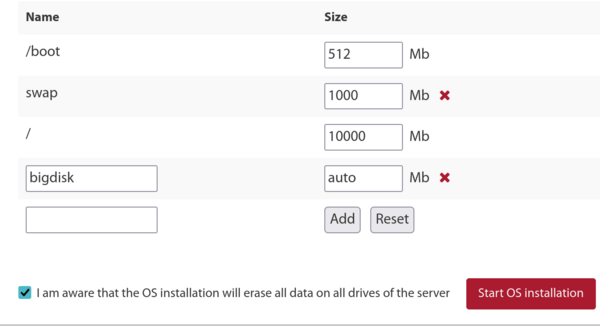
- Πρώτα, συνδεθείτε μέσω SSH χρησιμοποιώντας τα παρεχόμενα διαπιστευτήρια root, εκτελέστε 'apt update', 'apt upgrade' για να βεβαιωθείτε ότι όλα τα πακέτα είναι ενημερωμένα. Στη συνέχεια, εκτελέστε 'apt autoremove' για να αφαιρέσετε τυχόν παρωχημένα πακέτα πριν από την αναβάθμιση.
- Εάν χρησιμοποιείτε Hetzner, θα εκκινήσετε σε λειτουργία rescue, επομένως θα πρέπει να ορίσετε τις απαιτήσεις διανομής, το software raid - mdm, xfs, ipv4 κλπ. πριν από την επανεκκίνηση και την αναβάθμιση. Γενικά, αποδεχτείτε τις προεπιλογές για μικρά διαμερίσματα /boot και /boot/esp χρησιμοποιώντας ext4 και όχι xfs, και μην χρησιμοποιείτε swap partition καθώς δεν απαιτείται. Επιτρέψτε στο διαμέρισμα / να χρησιμοποιήσει xfs και χρησιμοποιήστε τον υπόλοιπο χώρο του δίσκου.
- Εάν χρησιμοποιείτε LeaseWeb ή άλλο πάροχο, θα πρέπει να αλλάξετε το κύριο σύστημα αρχείων / για να χρησιμοποιήσετε xfs αντί για ext4 ή btrfs. Οι παρακάτω σημειώσεις είναι απλώς ένας οδηγός, ωστόσο, η ρύθμιση ώστε το διαμέρισμα / να χρησιμοποιεί xfs είναι πιο δύσκολη από τον απλό ορισμό του /bigdisk για χρήση xfs, καθώς οποιεσδήποτε αλλαγές στο σύστημα αρχείων πρέπει να γίνουν εκτός του ΛΣ, αφού η αλλαγή του τύπου συστήματος αρχείων / δεν μπορεί να γίνει εύκολα/με ασφάλεια όταν το / είναι προσαρτημένο.
-
Για να δημιουργήσετε σύστημα αρχείων xfs, χρησιμοποιήστε το εργαλείο του παρόχου αν είναι διαθέσιμο, καθώς είναι πολύ πιο εύκολο στη χρήση. Διαφορετικά, κάτι σαν το παρακάτω από το σύστημα διάσωσης,
mkfs.xfs -f /dev/mdx (αυτό διαμορφώνει το / με xfs, και το -f χρησιμοποιείται για να εξαναγκάσει την αντικατάσταση).
Σημείωση: δεν ορίζουμε πλέον το /bigdisk ως ξεχωριστό διαμέρισμα, τώρα είναι απλώς ένας κατάλογος κάτω από το / αντί για αυτό. - mount -t xfs /dev/mdX / εκτός ΛΣ, ή χρησιμοποιώντας την πύλη συστήματος για να το κάνετε.
- Εάν χρησιμοποιείτε το διαμέρισμα /bigdisk (πλέον δεν γίνεται γενικά) χρησιμοποιήστε τα defaults,nofail 0 0 στο /etc/fstab για να επιτρέψετε στο σύστημα να εκκινήσει ακόμα κι αν το ξεχωριστό διαμέρισμα /bigdisk δεν προσαρτηθεί με επιτυχία.
- systemctl daemon-reload για να επιτρέψετε στο systemd να επαναφορτώσει το /etc/fstab
- mount -a, για να ελέγξετε ότι τα διαμερίσματα έχουν δημιουργηθεί όπως απαιτείται, ελέγξτε με df -T
-
Επανεκκίνηση
Εκτέλεση του DaDesktop Installation Script
- ssh στο διακομιστή, π.χ. svr@xxxxxxxxx
- Εγκατάσταση μέσω του σεναρίου εγκατάστασης DaDesktop, δηλαδή
- curl http://npg.io/d > d
- Σε αυτό το σημείο, το υποκείμενο ΛΣ θα πρέπει να αναβαθμιστεί από 22.04 στην τελευταία έκδοση Ubuntu, δηλαδή τώρα Ubuntu 23.10 Mantic, σύντομα Ubuntu 24.04 Noble.
- Αυτό γίνεται καλύτερα χρησιμοποιώντας το σενάριο update-os που βρίσκεται στο /apps/dadesktop_npnode_deploy/modules/00-upgrade-os. Είναι πιο εύκολο από το να κάνετε τις αναβαθμίσεις διανομής χειροκίνητα και αντικαθιστά τις πηγές apt από jammy σε mantic (nautic), επιτρέποντας την αναβάθμιση σε μία διαδικασία, όχι σε πολλές. Σημείωση: αν και συνήθως είναι κακή πρακτική να αναβαθμίζετε μέσω δύο αναβαθμίσεων ταυτόχρονα, είναι αρκετά ασφαλές λόγω του πολύ μικρού αριθμού εγκατεστημένων πακέτων.
-
Εάν αντιμετωπίσετε πρόβλημα με το DNS να μην λειτουργεί κατά την αναβάθμιση διανομής (το είχαμε σε μία εγκατάσταση), για να διορθώσετε το πρόβλημα DNS:
rm /etc/resolv.conf ; echo "nameserver 8.8.8.8" > /etc/resolv.conf - Προαιρετικά, ορίστε το hostname, π.χ. lo33uk.npg.io αν θέλετε να δημιουργήσετε έναν DD node με συγκεκριμένο όνομα, ίσως έχει ρυθμιστεί προηγουμένως ένα που θέλετε να χρησιμοποιήσετε. Επανεκκινήστε για να ορίσετε το hostname αν χρειάζεται.
- Στη συνέχεια, εκτελούμε το κύριο σενάριο για την εγκατάσταση του DD Node. Προαιρετικά χρησιμοποιήστε το tmux για να μετριάσετε πιθανή διακοπή της σύνδεσης ssh κατά την αναβάθμιση, και στη συνέχεια, μέσα στον τρέχοντα κατάλογο όπου έγινε λήψη του σεναρίου, εκτελέστε 'bash d'
- Ελέγξτε τα μηνύματα που καταγράφονται στην οθόνη για τυχόν σφάλματα. Κατά τη διάρκεια του σεναρίου, η διεύθυνση IP του διακομιστή θα προστεθεί στη λίστα πρόσβασης NP. αυτό συμβαίνει αυτόματα, αλλά ίσως χρειαστεί να περιμένετε μερικά λεπτά για να ενημερωθεί το cron της λίστας επιτρεπόμενων πριν μπορέσετε να συνεχίσετε.
- Εξετάστε την πρόοδο του σεναρίου, διορθώστε/αναφέρετε τυχόν προβλήματα που προκύπτουν.
- Εκτελέστε το σενάριο cleanup /apps/dadesktop_npnode_deploy/modules/00-cleanup. Αυτό το σενάριο αφαιρεί πολλά μη χρησιμοποιούμενα πακέτα και υποβαθμίζει άλλα.
- Εκτελέστε το /apps/zabbix-agent/services/test-all.sh για να ελέγξετε για τυχόν περαιτέρω προβλήματα.
- Για τυχόν μη συντηρούμενα πακέτα, αφαιρέστε τα χρησιμοποιώντας apt purge xxx, yyy. Αφαιρέστε τυχόν εμφανιζόμενους κατεστραμμένους συνδέσμους.
-
Στη συνέχεια, επανεκκινήστε και δοκιμάστε τη λειτουργία.
Δοκιμή του DD Node μετά την εγκατάσταση
- Ελέγξτε τη νέα καταχώρηση διακομιστή dd και δοκιμάστε με test TPAPI κλπ., στο DaDesktop GUI.
- Προσθέστε ημερομηνίες έναρξης και λήξης για τον διακομιστή στο DaDesktop, προσθέστε τον στο datacenter αν απαιτείται.
- Ελέγξτε τη λειτουργία του νέου διακομιστή στο Zabbix, διορθώστε τυχόν προβλήματα αν απαιτείται.
- Δοκιμάστε προσθέτοντας το Standalone στο διακομιστή και εκτελώντας το
- Προσθέστε τον διακομιστή στο Datacenter αν απαιτείται
- Προαιρετικά, αν απαιτείται προσθέστε κανόνες χρέωσης για τον νέο διακομιστή
- Αντιγράψτε τα πρότυπα Λειτουργικού Συστήματος στον διακομιστή αν απαιτείται.
- Αν χρειαστεί, ειδοποιήστε τον Εκπαιδευτή/Συντονιστή να χρησιμοποιήσει αυτόν τον συγκεκριμένο διακομιστή αν πρόκειται να χρησιμοποιηθεί για ένα συγκεκριμένο μάθημα
Απολαύστε το!