Προσαρμοσμένο Πρότυπο Λειτουργικού (Windows)
Ένας διαχειριστής οργανισμού μπορεί να δημιουργήσει ένα Προσαρμοσμένο Πρότυπο Λειτουργικού που μπορεί να χρησιμοποιηθεί για τη δημιουργία απομακρυσμένων επιφανειών εργασίας. Αυτό είναι επίσης χρήσιμο για να ενεργοποιήσετε τη δική σας άδεια χρήσης στο λειτουργικό σας σύστημα.
Αυτά τα βήματα είναι απαραίτητα για την επιτυχή δημιουργία μιας εικόνας. Πρέπει να τα ακολουθήσετε προσεκτικά.
Σημαντικό:
Σχετικά με την Κατάτμηση Δίσκου
1. Το προσαρμοσμένο πρότυπο απαιτεί μόνο μία κατάτμηση δίσκου, ή δύο κατατμήσεις: μία για EFI/Boot και μία για το σύστημα και τα δεδομένα.
2. Η κατάτμηση LVM δεν υποστηρίζεται, παρακαλούμε μην τη χρησιμοποιείτε.
3. Ένα εσφαλμένο σχήμα κατάτμησης θα προκαλέσει αποτυχία των λειτουργιών αυτόματης αλλαγής μεγέθους δίσκου και ονομασίας μηχανημάτων.
Windows
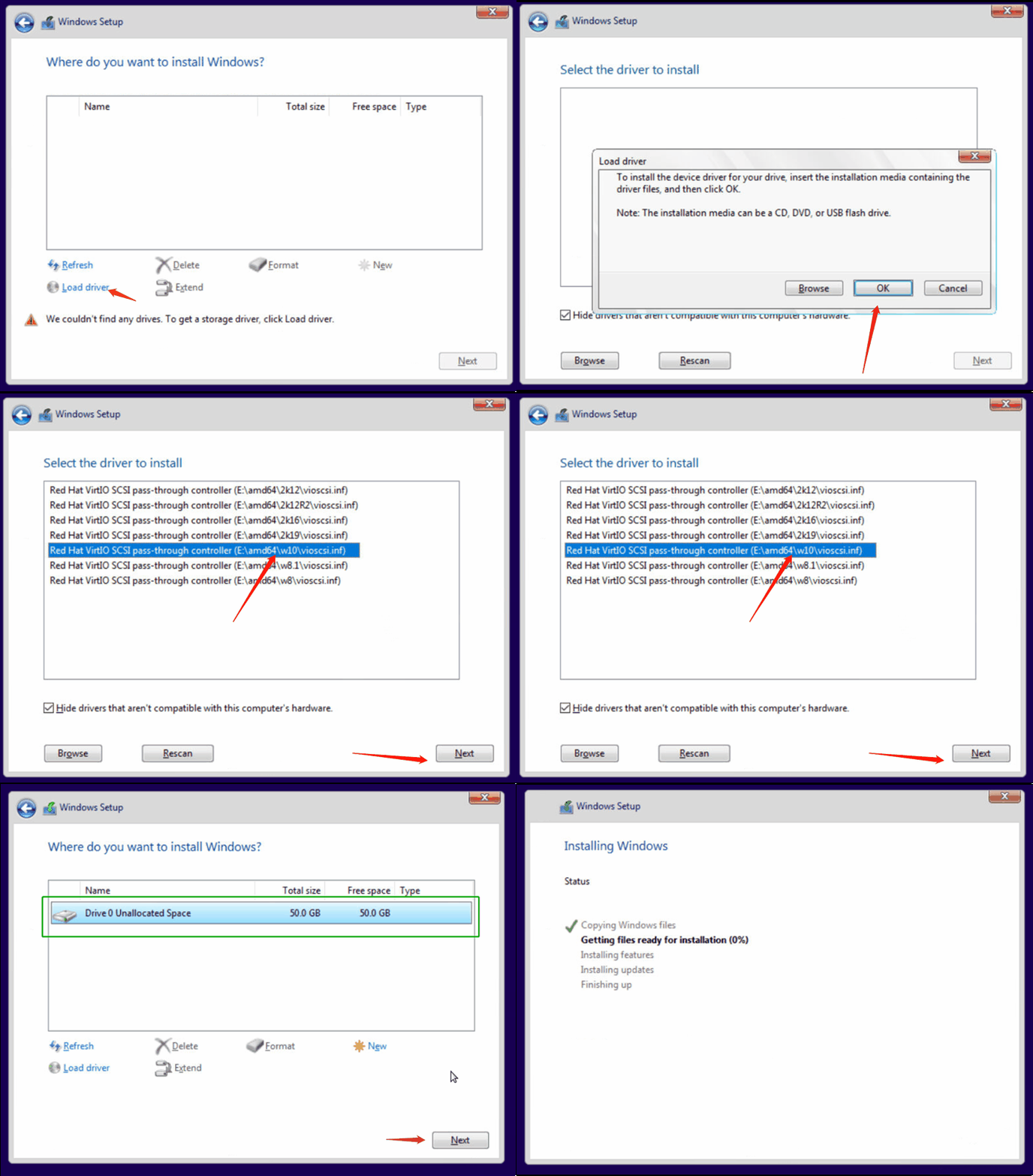
1. Εγκαταστήστε τον ελεγκτή "Red Hat VirtIO SCSI pass-through"
Όταν ερωτηθείτε "Πού θέλετε να εγκαταστήσετε τα Windows;", κάντε κλικ στο "Φόρτωση προγραμμάτων οδήγησης" και επιλέξτε το κατάλληλο πρόγραμμα οδήγησης. Στη συνέχεια, θα δείτε τη μονάδα αποθήκευσης.
2. Αρχική Ρύθμιση
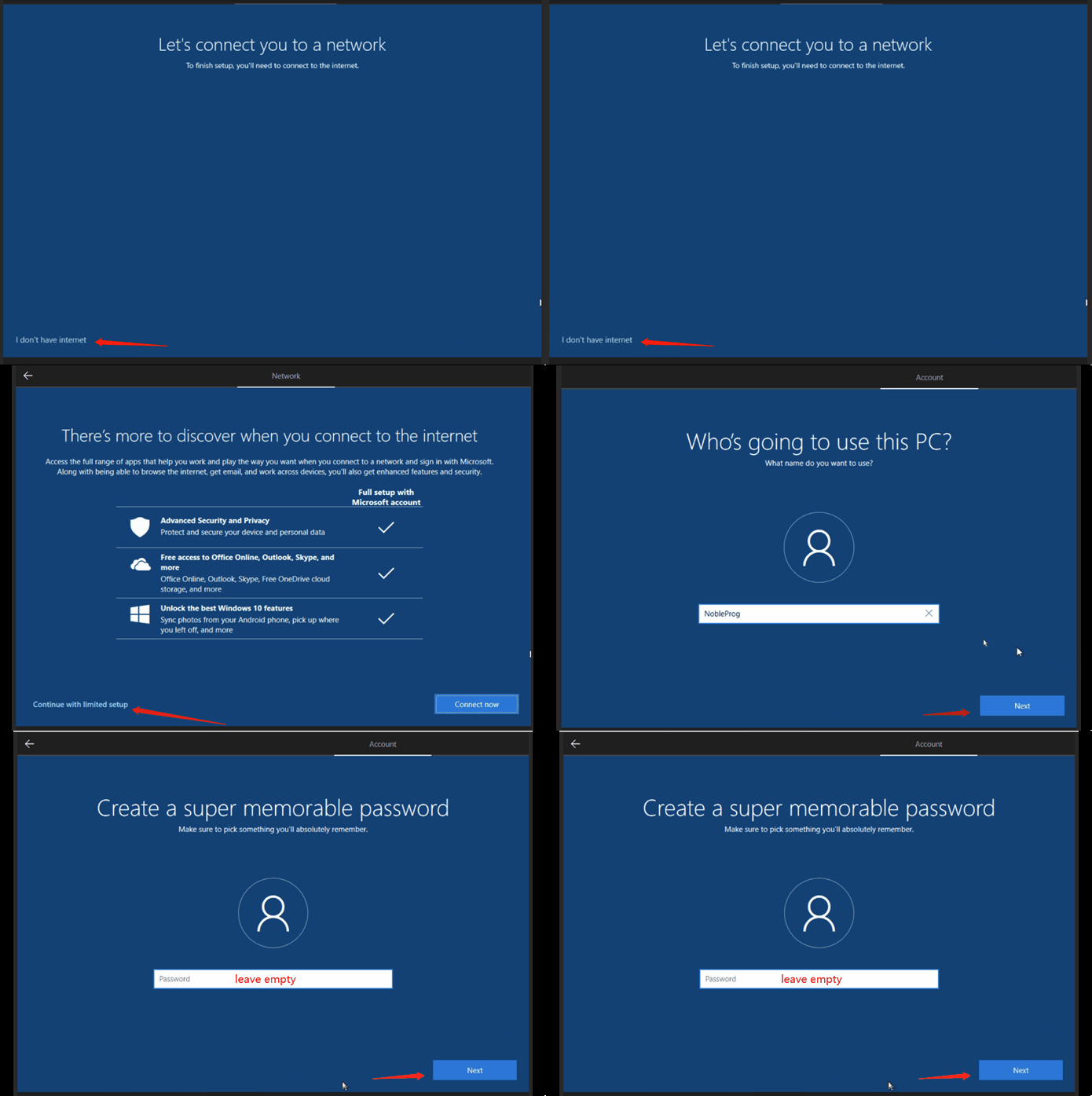
Κάντε κλικ στο Δεν έχω internet όταν σας ζητηθεί "Ας σας συνδέσουμε σε ένα δίκτυο"
Κάντε κλικ στο Συνέχεια με περιορισμένη ρύθμιση όταν σας ζητηθεί "Υπάρχουν κι άλλα να ανακαλύψετε..."
Οποιοδήποτε όνομα χρήστη, αλλά χωρίς κωδικό πρόσβασης
3. Εγκαταστήστε τα προγράμματα οδήγησης Virtio-win και τους πράκτορες επισκέπτη
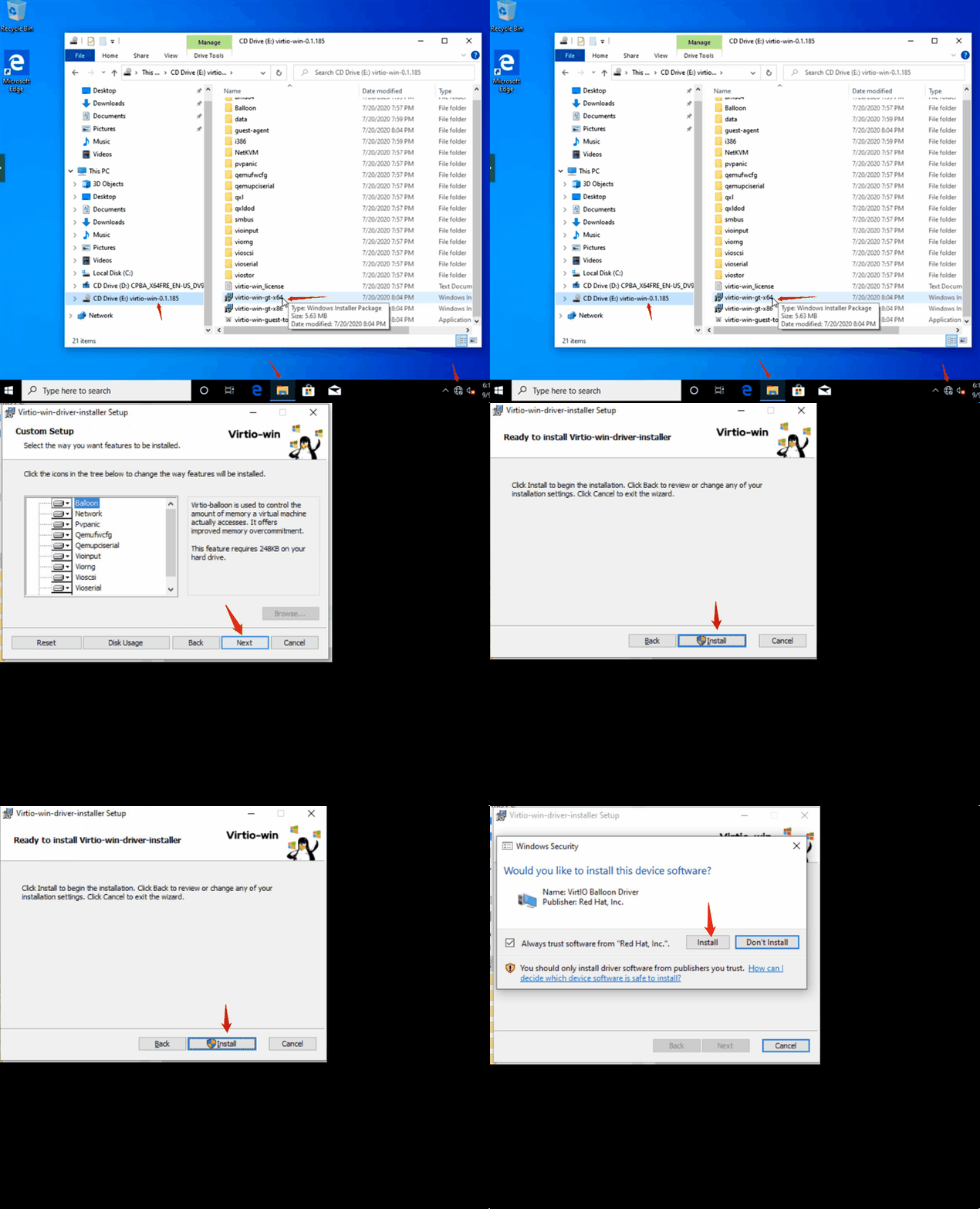
Μόλις το μηχάνημα ξεκινήσει και συνδεθείτε, μεταβείτε στη μονάδα CD E και εκτελέστε το Virtio-win-guest-tools για να εγκαταστήσετε τα προγράμματα οδήγησης virtio, τον spice vdagent και τον qemu guest agent, κάντε κλικ στο "Επόμενο" και "OK" για να ολοκληρώσετε την εγκατάσταση.
4. Απενεργοποιήστε την Αδρανοποίηση
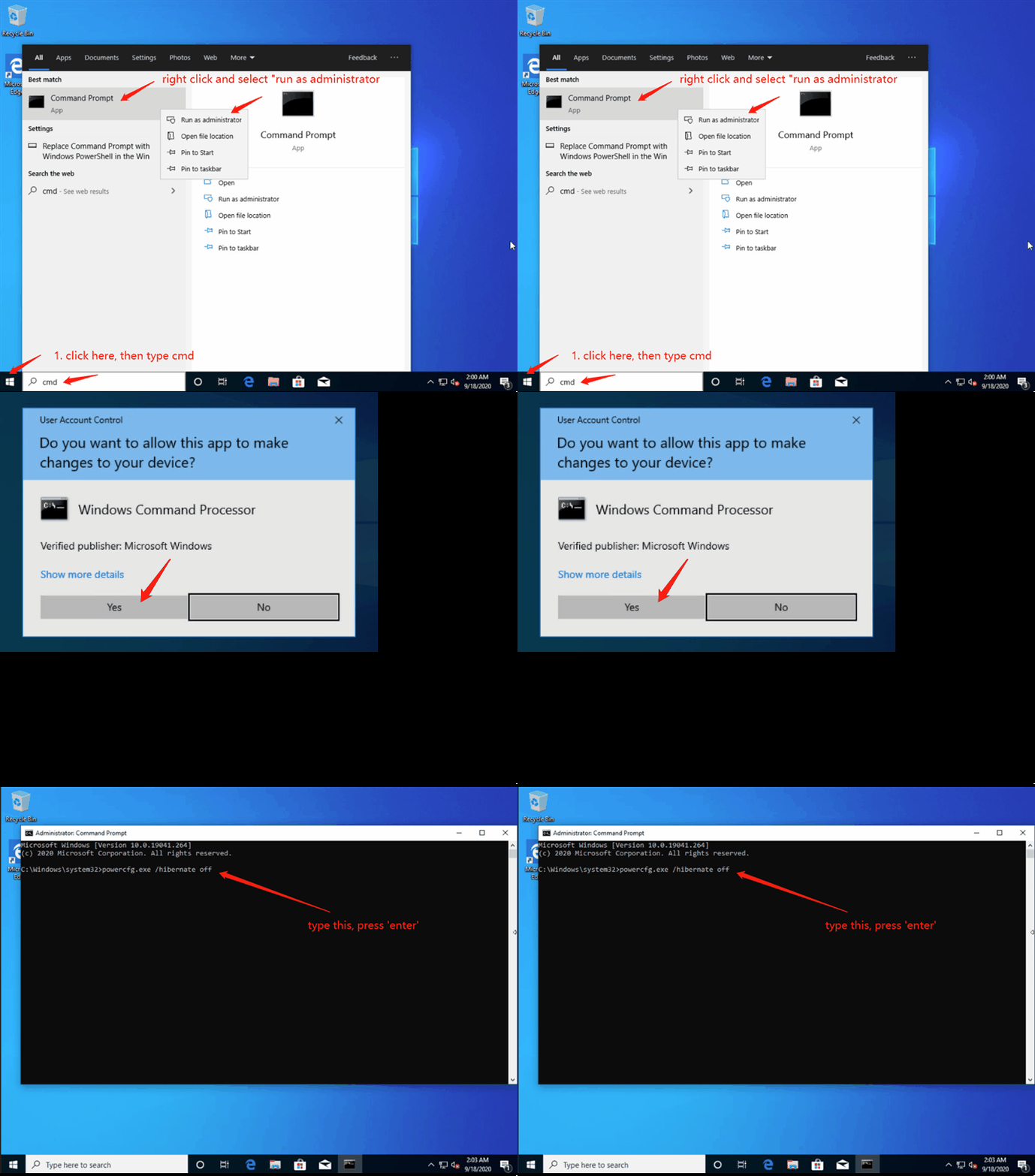
Ανοίξτε τη "Γραμμή εντολών" κάνοντας δεξί κλικ και επιλέγοντας "Εκτέλεση ως διαχειριστής", πληκτρολογήστε "powercfg.exe /hibernate off" και πατήστε Enter
5. Ενεργοποιήστε τον Τερματισμό/Επανεκκίνηση των Windows 10 χωρίς μηνύματα προτροπής
Στον επεξεργαστή μητρώου, μεταβείτε στο κλειδί HKEY_USERS\.DEFAULT\Control Panel\Desktop.
Δημιουργήστε μια νέα Τιμή συμβολοσειράς με το όνομα AutoEndTasks και ορίστε την τιμή της σε 1.
6. Ελέγξτε αν υπάρχουν οι απαιτούμενες υπηρεσίες και ορίστε τες σε "Αυτόματη εκκίνηση"
- Spice-Vdagent: για υποστήριξη του προχείρου qemu vnc
- BalloonService: για στατιστικά χρήσης μνήμης επισκέπτη


7. Εγκαταστήστε και ρυθμίστε το TightVNC για σωστή σύνδεση VNC
Μεταβείτε στη διεύθυνση https://www.tightvnc.com/download/ για να κατεβάσετε τον εγκαταστάτη του TightVNC για Windows.
Εγκαταστήστε το. Απενεργοποιήστε τον έλεγχο ταυτότητας κατά την ολοκλήρωση της εγκατάστασης.
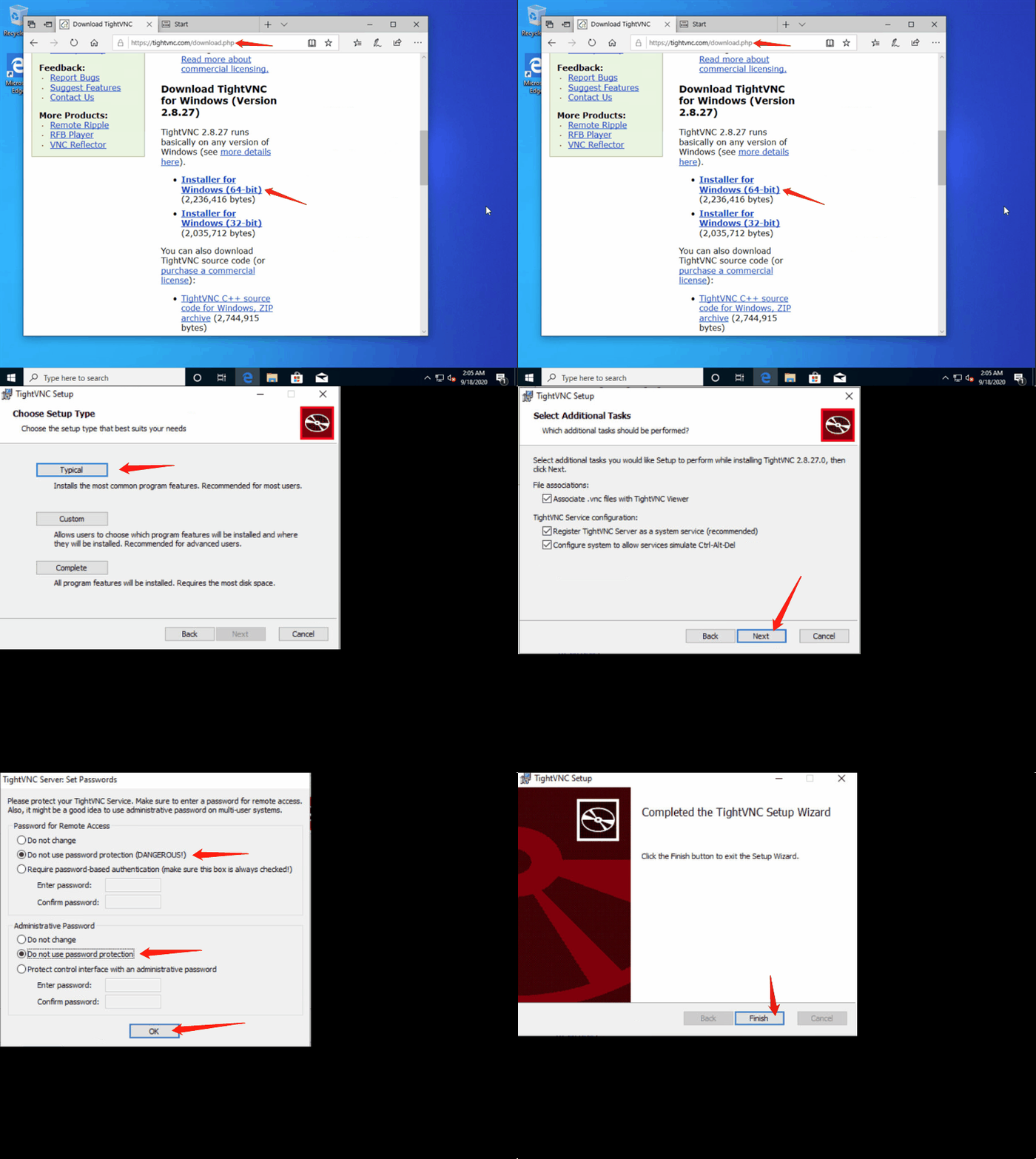
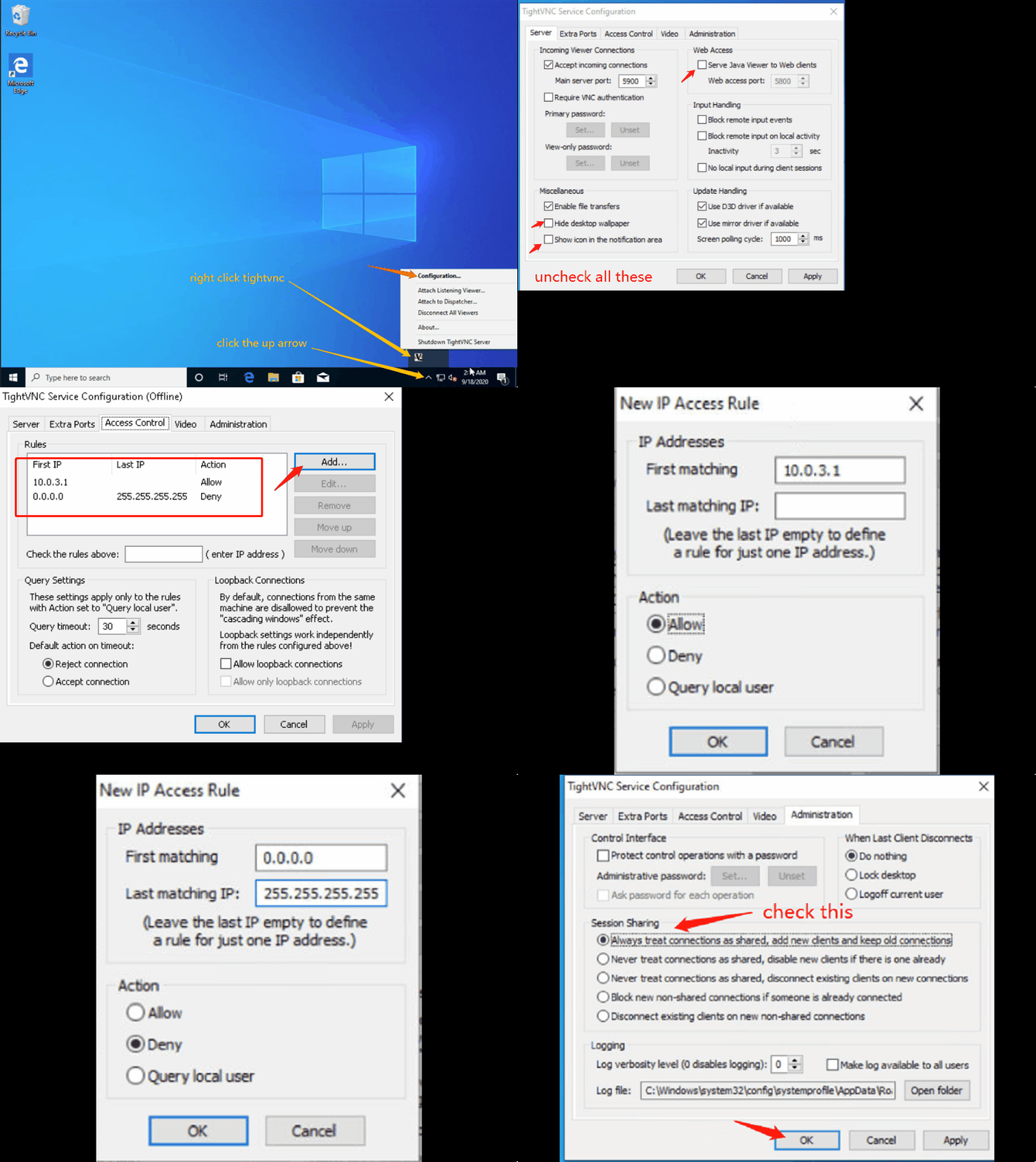
Ανοίξτε τη "Διαμόρφωση υπηρεσίας TightVNC" και ρυθμίστε την
8. Ενεργοποιήστε τον Κοινόχρηστο Δίσκο
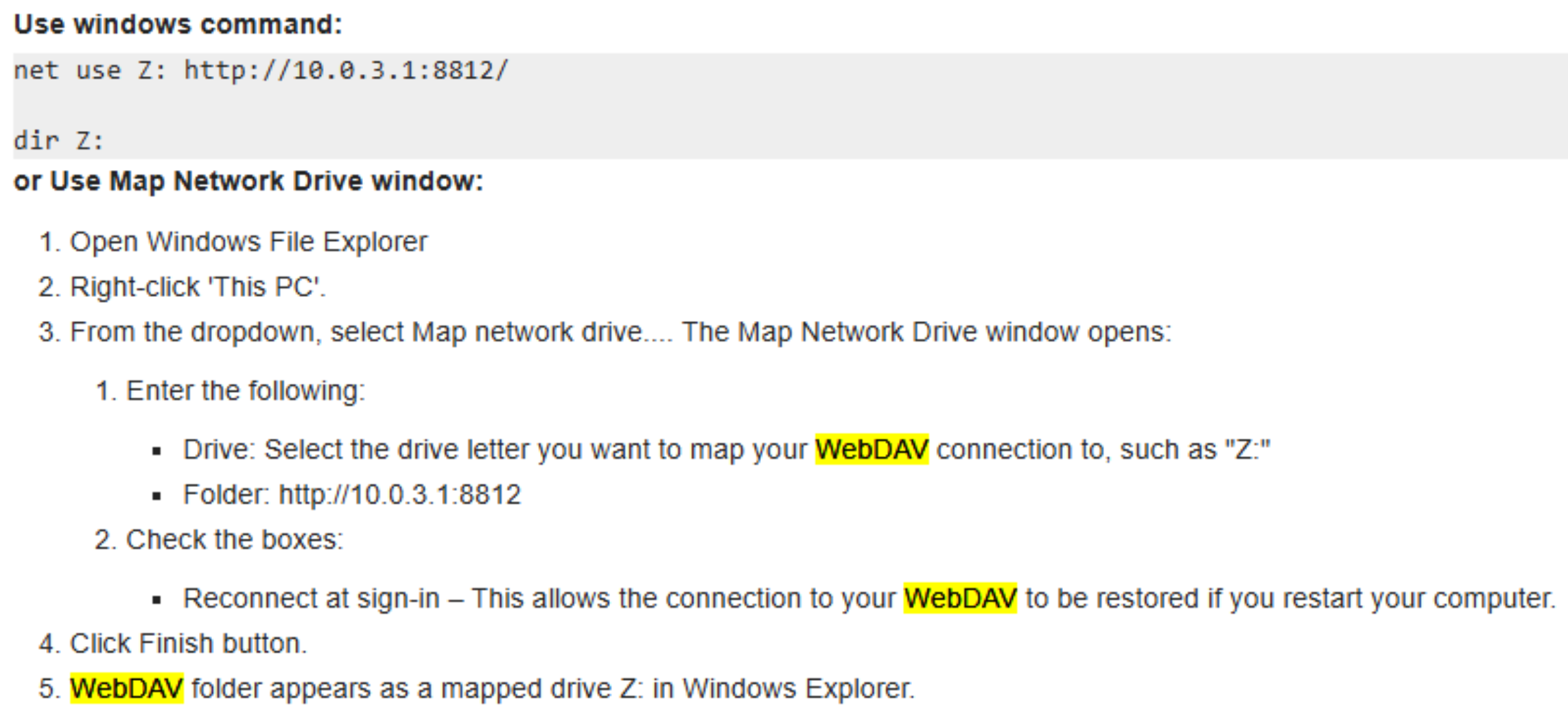
Ο κοινόχρηστος δίσκος επιτρέπει την κοινή χρήση αρχείων μεταξύ των επιφανειών εργασίας cloud σε ένα εκπαιδευτικό πρόγραμμα ή μεταξύ του προσωπικού υπολογιστή του χρήστη και της επιφάνειας εργασίας cloud. Αυτή η λειτουργία βασίζεται στην τεχνολογία κοινής χρήσης αρχείων WebDAV. Πρέπει να αντιστοιχίσετε τον σκληρό δίσκο πριν τον χρησιμοποιήσετε. Δείτε το παρακάτω στιγμιότυπο οθόνης για τον τρόπο.
9. Τερματίστε σωστά τα Windows
Κάντε κλικ στο εικονίδιο των Windows στην κάτω αριστερή γωνία -> Τροφοδοσία -> Τερματισμός
Σημείωση
Για να προσθέσετε επιπλέον προαιρετικές λειτουργίες όπως
- DDWebdav για να επιτρέψετε τον συγχρονισμό των φακέλων περιεχομένου του εκπαιδευτή σε κάθε μηχάνημα συμμετέχοντα,
- ή DDUpload - για εύκολη μεταφόρτωση αρχείων σε ένα μηχάνημα DaDesktop;
Επικοινωνήστε με την Τεχνική Υποστήριξη DaDesktop.