
Εγκατάσταση νέου διακομιστή DaDesktop
Ανάπτυξη κόμβου DD σε διακομιστή GTHost / Hetzner
Οι παρακάτω σημειώσεις παρέχονται για να βοηθήσουν στην ανάπτυξη ενός κόμβου DaDesktop (Server) σε έναν διακομιστή τύπου bare metal Linux, όπως GTHost, Hetzner ή άλλο παρόμοιο. Σημειώστε ότι αυτές οι σημειώσεις ενδέχεται να αλλάξουν καθώς εξελίσσεται το σενάριο εγκατάστασης και ανάπτυξης.
Προϋποτίθεται ότι έχει ήδη αγοραστεί ένας διακομιστής και θα ρυθμιστεί με Ubuntu Jammy 22.04. Σημειώστε ότι η χρήση RAID0 (δηλαδή Striping) μπορεί να επιταχύνει την πρόσβαση στον δίσκο εάν διαθέτετε επαρκή χώρο με δύο ή περισσότερους δίσκους. Αυτό πρέπει να καθοριστεί στο Hetzner μέσω της διαδικασίας "installimage" όταν βρίσκεστε σε λειτουργία Rescue.
Προετοιμασία, εγκατάσταση λειτουργικού συστήματος εάν χρησιμοποιείτε διακομιστή GTHost / Hetzner
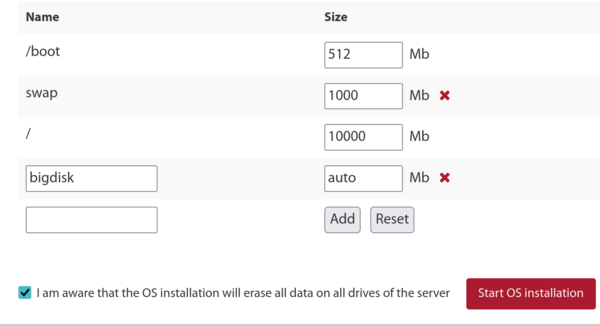
- Πρώτα συνδεθείτε μέσω ssh χρησιμοποιώντας τα δοθέντα στοιχεία root, εκτελέστε 'apt update', 'apt upgrade' για να βεβαιωθείτε ότι όλα τα πακέτα είναι ενημερωμένα. Στη συνέχεια εκτελέστε 'apt autoremove' για να αφαιρέσετε τυχόν παρωχημένα πακέτα πριν από την αναβάθμιση.
- Εάν χρησιμοποιείτε Hetzner, θα εκκινηθείτε σε λειτουργία διάσωσης, επομένως θα χρειαστεί να καθορίσετε τις απαιτήσεις διανομής, το software raid – mdm, xfs, ipv4 κ.λπ. πριν από την επανεκκίνηση και την αναβάθμιση. Γενικά αποδεχτείτε τις προεπιλογές για μικρά διαμερίσματα /boot και /boot/esp χρησιμοποιώντας ext4 αντί για xfs, και μην χρησιμοποιήσετε διαμέρισμα swap καθώς δεν απαιτείται. Αφήστε το διαμέρισμα / να χρησιμοποιεί xfs και να καταλαμβάνει τον υπόλοιπο χώρο του δίσκου.
- Εάν χρησιμοποιείτε LeaseWeb ή άλλο πάροχο, θα χρειαστεί να αλλάξετε το κύριο σύστημα αρχείων / ώστε να χρησιμοποιεί xfs αντί για ext4 ή btrfs. Οι παρακάτω σημειώσεις είναι απλώς ένας οδηγός, ωστόσο, η ρύθμιση ώστε το διαμέρισμα / να χρησιμοποιεί xfs είναι πιο δύσκολη από τον απλό ορισμό του /bigdisk για χρήση xfs, καθώς οποιεσδήποτε αλλαγές στο σύστημα αρχείων πρέπει τότε να γίνουν εκτός του λειτουργικού συστήματος, διότι η αλλαγή του τύπου συστήματος αρχείων / δεν μπορεί να γίνει εύκολα/με ασφάλεια όταν το / είναι προσαρτημένο.
-
Για να δημιουργήσετε σύστημα αρχείων xfs, χρησιμοποιήστε το εργαλείο του παρόχου εάν είναι διαθέσιμο, καθώς είναι πολύ πιο εύκολο. Διαφορετικά, κάτι σαν το παρακάτω από το σύστημα διάσωσης,
mkfs.xfs -f /dev/mdx (αυτό διαμορφώνει το / με xfs, και το -f χρησιμοποιείται για αναγκαστική αντικατάσταση).
Σημ.: δεν ορίζουμε πλέον το /bigdisk ως ξεχωριστό διαμέρισμα, τώρα είναι απλώς ένας κατάλογος κάτω από το /. - mount -t xfs /dev/mdX / εκτός του λειτουργικού συστήματος, ή χρησιμοποιώντας την πύλη συστήματος για να το κάνετε αυτό.
- Εάν χρησιμοποιείτε διαμέρισμα /bigdisk (πλέον δεν συνηθίζεται), χρησιμοποιήστε τις επιλογές defaults,nofail 0 0 στο /etc/fstab για να επιτρέψετε στο σύστημα να εκκινήσει ακόμα και αν το ξεχωριστό διαμέρισμα /bigdisk δεν προσαρτηθεί επιτυχώς.
- systemctl daemon-reload για να επιτρέψετε στο systemd να επαναφορτώσει το /etc/fstab
- mount -a, για να ελέγξετε ότι τα διαμερίσματα έχουν δημιουργηθεί όπως απαιτείται, ελέγξτε με df -T
-
Επανεκκίνηση
Εκτέλεση του σεναρίου εγκατάστασης DaDesktop
- Συνδεθείτε μέσω ssh στον διακομιστή, δηλ. svr@xxxxxxxxx
- Εγκαταστήστε μέσω του σεναρίου εγκατάστασης DaDesktop, δηλαδή:
- curl https://www.dadesktop.com/d > d
- Σε αυτό το σημείο, το υποκείμενο λειτουργικό σύστημα θα πρέπει να αναβαθμιστεί από την έκδοση 22.04 στην πιο πρόσφατη έκδοση του Ubuntu, δηλαδή αυτήν τη στιγμή Ubuntu 23.10 Mantic, σύντομα Ubuntu 24.04 Noble.
- Αυτό γίνεται καλύτερα χρησιμοποιώντας το σενάριο update-os που βρίσκεται στη διαδρομή /apps/dadesktop_npnode_deploy/modules/00-upgrade-os. Αυτό είναι ευκολότερο από το να κάνετε τις αναβαθμίσεις διανομής χειροκίνητα και αντικαθιστά τις πηγές apt από jammy σε mantic (nautic), επιτρέποντας την αναβάθμιση σε μία διαδικασία, όχι σε πολλές. Σημ.: αν και συνήθως δεν είναι καλή πρακτική να πραγματοποιούνται δύο αναβαθμίσεις ταυτόχρονα, είναι αρκετά ασφαλές λόγω του πολύ μικρού αριθμού εγκατεστημένων πακέτων.
-
Εάν αντιμετωπίσετε πρόβλημα με τη λειτουργία DNS κατά την αναβάθμιση της διανομής (το συναντήσαμε σε μία εγκατάσταση), για να διορθώσετε το ζήτημα DNS:
rm /etc/resolv.conf ; echo "nameserver 8.8.8.8" > /etc/resolv.conf - Προαιρετικά, ορίστε το όνομα κεντρικού υπολογιστή, π.χ. lo33uk.npg.io, εάν θέλετε να δημιουργήσετε έναν κόμβο DD με συγκεκριμένο όνομα, ίσως ένα που είχε ρυθμιστεί προηγουμένως και επιθυμείτε να χρησιμοποιήσετε. Επανεκκινήστε για να οριστεί το όνομα κεντρικού υπολογιστή εάν είναι απαραίτητο.
- Στη συνέχεια, εκτελούμε το κύριο σενάριο για την εγκατάσταση του κόμβου DD. Προαιρετικά, χρησιμοποιήστε το tmux για να αντιμετωπίσετε τυχόν διακοπή της σύνδεσης ssh κατά την αναβάθμιση, και στη συνέχεια, στον τρέχοντα κατάλογο όπου έχει ληφθεί το σενάριο, εκτελέστε 'bash d'
- Ελέγξτε τα μηνύματα που καταγράφονται στην οθόνη για τυχόν σφάλματα. Κατά τη διάρκεια του σεναρίου, η διεύθυνση IP του διακομιστή θα προστεθεί στη λίστα πρόσβασης NP. Αυτό γίνεται αυτόματα, αλλά ίσως χρειαστεί να περιμένετε μερικά λεπτά για να ενημερωθεί η λευκή λίστα μέσω cron προτού μπορέσετε να συνεχίσετε.
- Εξετάστε την πρόοδο του σεναρίου, διορθώστε/αναφέρετε τυχόν προβλήματα που προκύπτουν.
- Εκτελέστε το σενάριο καθαρισμού /apps/dadesktop_npnode_deploy/modules/00-cleanup. Αυτό το σενάριο αφαιρεί πολλά αχρησιμοποίητα πακέτα και υποβαθμίζει άλλα.
- Εκτελέστε το /apps/zabbix-agent/services/test-all.sh για να ελέγξετε για τυχόν περαιτέρω προβλήματα.
- Για τυχόν μη συντηρούμενα πακέτα, αφαιρέστε τα χρησιμοποιώντας apt purge xxx, yyy. Αφαιρέστε τυχόν κατεστραμμένους συνδέσμους που εμφανίζονται.
-
Στη συνέχεια επανεκκινήστε και δοκιμάστε τη λειτουργία.
Δοκιμή του κόμβου DD μετά την εγκατάσταση
- Ελέγξτε τη νέα καταχώρηση διακομιστή dd και δοκιμάστε με TPAPI κ.λπ., στη διεπαφή DaDesktop GUI.
- Προσθέστε ημερομηνίες έναρξης και λήξης για τον διακομιστή στο DaDesktop, προσθέστε το σε κέντρο δεδομένων εάν απαιτείται.
- Ελέγξτε τη λειτουργία του νέου διακομιστή στο Zabbix, επιλύστε τυχόν προβλήματα εάν απαιτείται.
- Δοκιμάστε προσθέτοντας ένα Standalone στον διακομιστή και εκτελώντας το.
- Προσθέστε τον διακομιστή σε κέντρο δεδομένων εάν απαιτείται.
- Προαιρετικά, εάν απαιτείται, προσθέστε κανόνες χρέωσης για τον νέο διακομιστή.
- Αντιγράψτε πρότυπα λειτουργικού συστήματος στον διακομιστή εάν απαιτείται.
- Εάν είναι απαραίτητο, ενημερώστε τον Εκπαιδευτή/Συντονιστή να χρησιμοποιήσει αυτόν τον συγκεκριμένο διακομιστή εάν πρόκειται να χρησιμοποιηθεί για ένα συγκεκριμένο μάθημα.
Απολαύστε το!