
Προσαρμοσμένο Πρότυπο Λειτουργικού Συστήματος (Windows)
Ένας διαχειριστής οργανισμού μπορεί να δημιουργήσει ένα Προσαρμοσμένο Πρότυπο Λειτουργικού Συστήματος το οποίο μπορεί να χρησιμοποιηθεί για την εκκίνηση απομακρυσμένων επιφανειών εργασίας. Αυτό είναι επίσης χρήσιμο για να ενεργοποιήσετε τη δική σας άδεια στο λειτουργικό σας σύστημα.
Αυτά τα βήματα είναι απαραίτητα για να δημιουργήσετε με επιτυχία μια εικόνα. Προχωρήστε προσεκτικά.
Σημαντικό:
Σχετικά με το Διαμέρισμα Δίσκου
1. Το προσαρμοσμένο πρότυπο απαιτεί μόνο ένα διαμέρισμα δίσκου ή δύο διαμερίσματα: το ένα είναι το διαμέρισμα EFI/Εκκίνησης και το άλλο είναι το διαμέρισμα συστήματος και δεδομένων.
2. Το διαμέρισμα LVM δεν υποστηρίζεται, παρακαλώ μην το χρησιμοποιείτε.
3. Η λανθασμένη διάταξη διαμερισμάτων θα προκαλέσει αποτυχία στις λειτουργίες αυτόματης αλλαγής μεγέθους δίσκου και ονοματοδοσίας μηχανήματος.
Windows
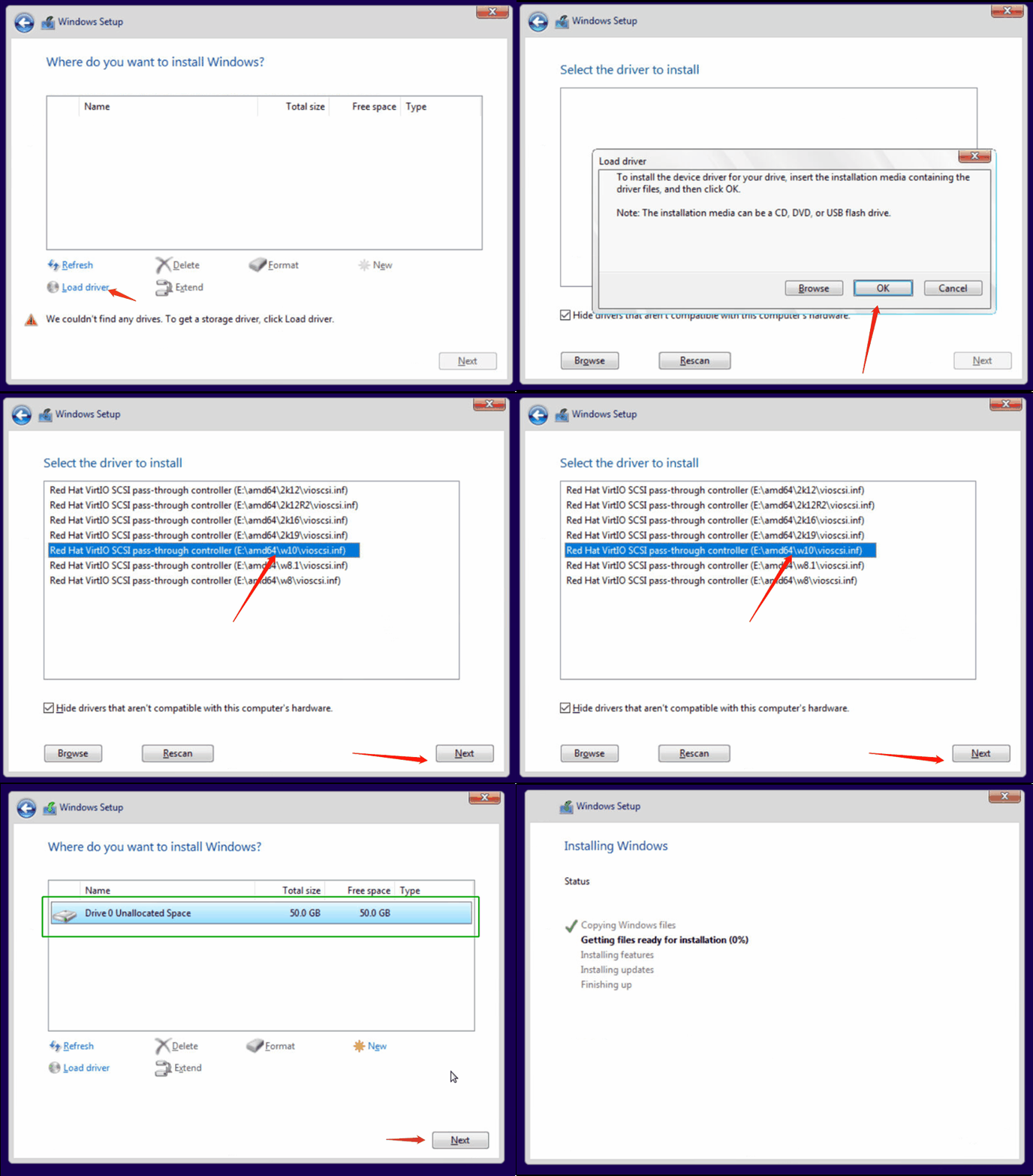
1. Εγκαταστήστε τον "Red Hat VirtIO SCSI pass-through controller
Όταν ερωτηθείτε "Πού θέλετε να εγκαταστήσετε τα Windows;". Κάντε κλικ στο "Φόρτωση προγραμμάτων οδήγησης" και, στη συνέχεια, επιλέξτε το κατάλληλο πρόγραμμα οδήγησης. Μετά από αυτό, θα δείτε τη μονάδα αποθήκευσης.
2. Αρχική ρύθμιση
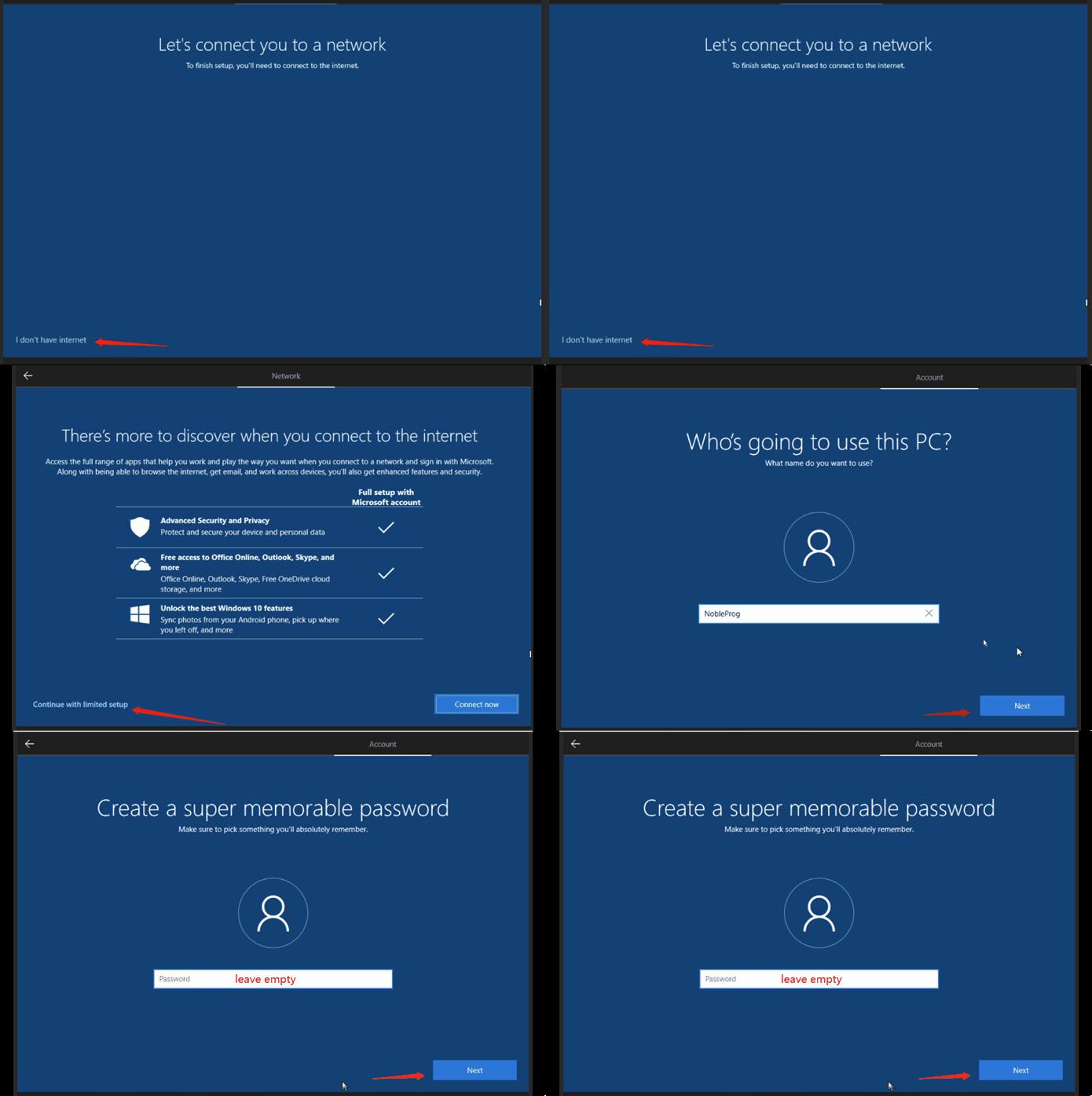
Κάντε κλικ στο Δεν έχω internet όταν ερωτηθείτε "Ας σας συνδέσουμε σε ένα δίκτυο"
Κάντε κλικ στο Συνέχεια με περιορισμένη ρύθμιση όταν ερωτηθείτε "Υπάρχουν περισσότερα για εξερεύνηση..."
Οποιοδήποτε όνομα χρήστη αλλά χωρίς κωδικό πρόσβασης
3. Εγκατάσταση προγραμμάτων οδήγησης Virtio-win και πρακτόρων επισκέπτη
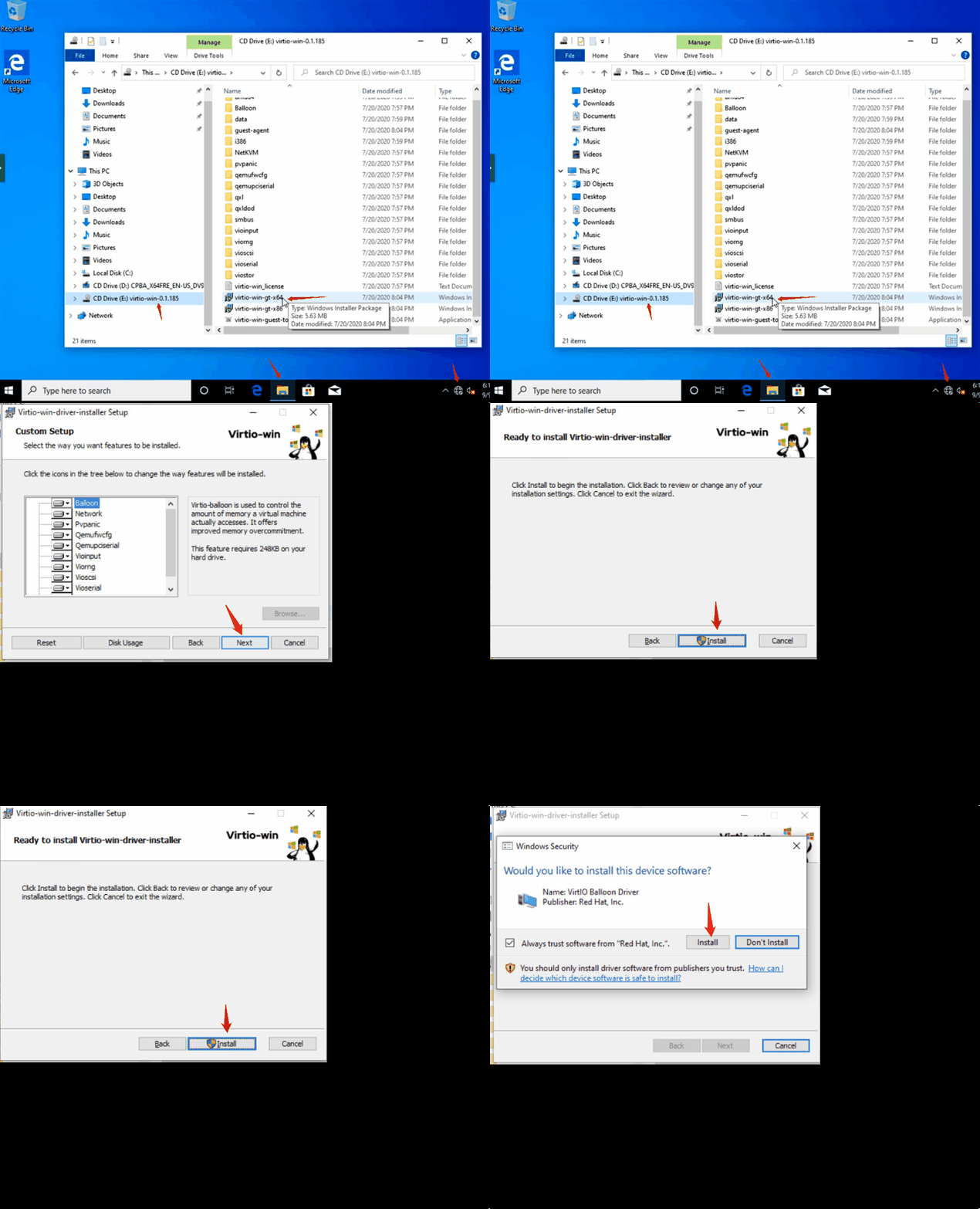
Μόλις εκκινήσει το μηχάνημα και συνδεθείτε, μεταβείτε στη μονάδα CD E και εκτελέστε το Virtio-win-guest-tools για να εγκαταστήσετε τα προγράμματα οδήγησης virtio και τον spice vdagent και τον qemu guest agent, κάντε κλικ στο επόμενο και ΟΚ για να ολοκληρώσετε την εγκατάσταση.
4. Απενεργοποίηση Αδρανοποίησης
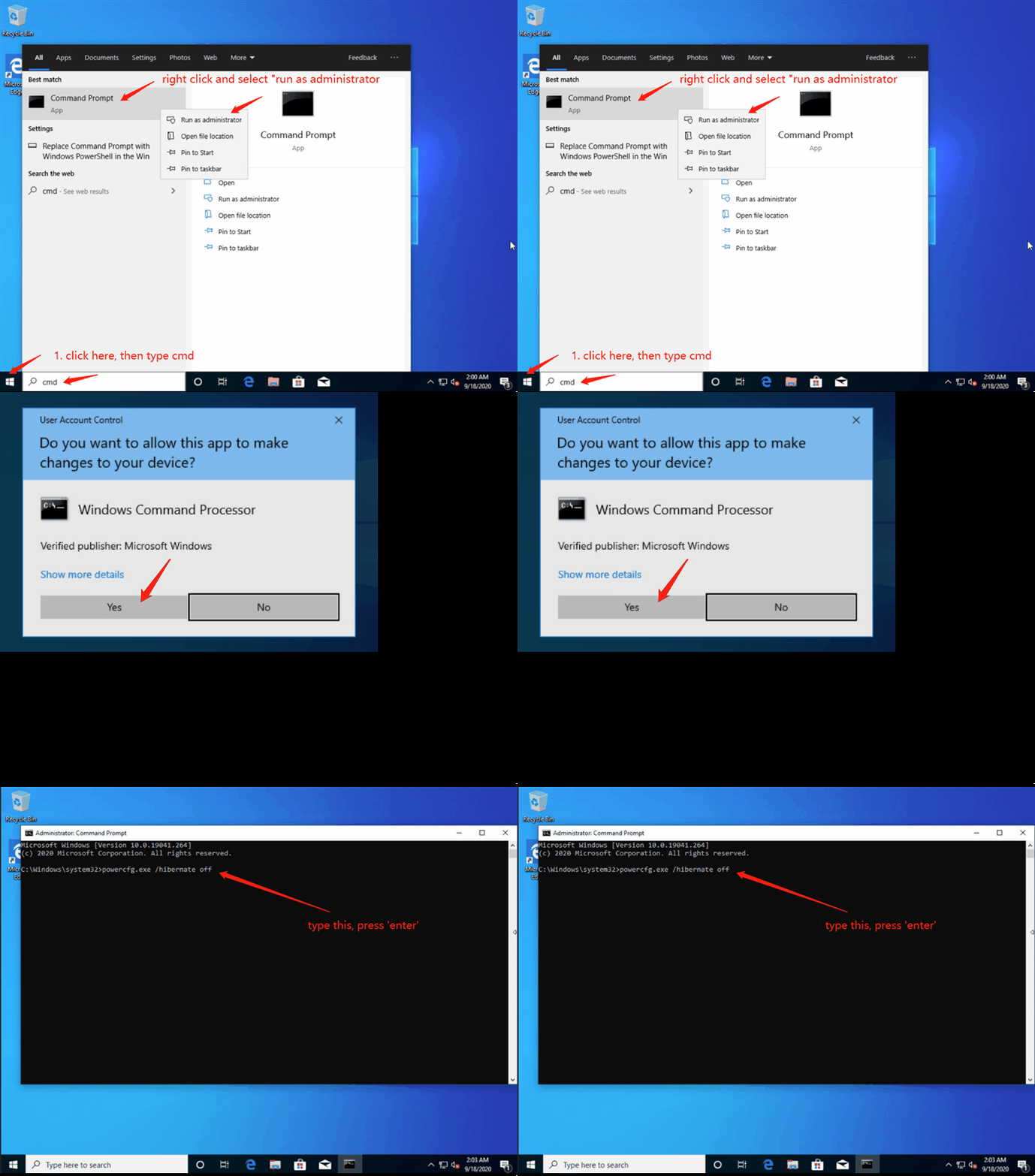
Ανοίξτε τη "Γραμμή εντολών" κάνοντας δεξί κλικ "Εκτέλεση ως διαχειριστής", πληκτρολογήστε "powercfg.exe /hibernate off" και πατήστε Enter
5. Ενεργοποίηση τερματισμού/επανεκκίνησης των Windows 10 χωρίς προτροπές
Στον επεξεργαστή μητρώου, πλοηγηθείτε στο κλειδί HKEY_USERS\.DEFAULT\Control Panel\Desktop.
Δημιουργήστε μια νέα Τιμή συμβολοσειράς με όνομα AutoEndTasks και ορίστε την τιμή της στο 1.
6. Ελέγξτε αν υπάρχει η απαιτούμενη υπηρεσία και ορίστε την σε "Αυτόματη εκκίνηση"
- Spice-Vdagent : για υποστήριξη του προχείρου qemu VNC
- BalloonSerivce: για στατιστικά χρήσης μνήμης επισκέπτη


7. Εγκαταστήστε και ρυθμίστε το TightVNC για να επιτρέψετε σωστή σύνδεση VNC
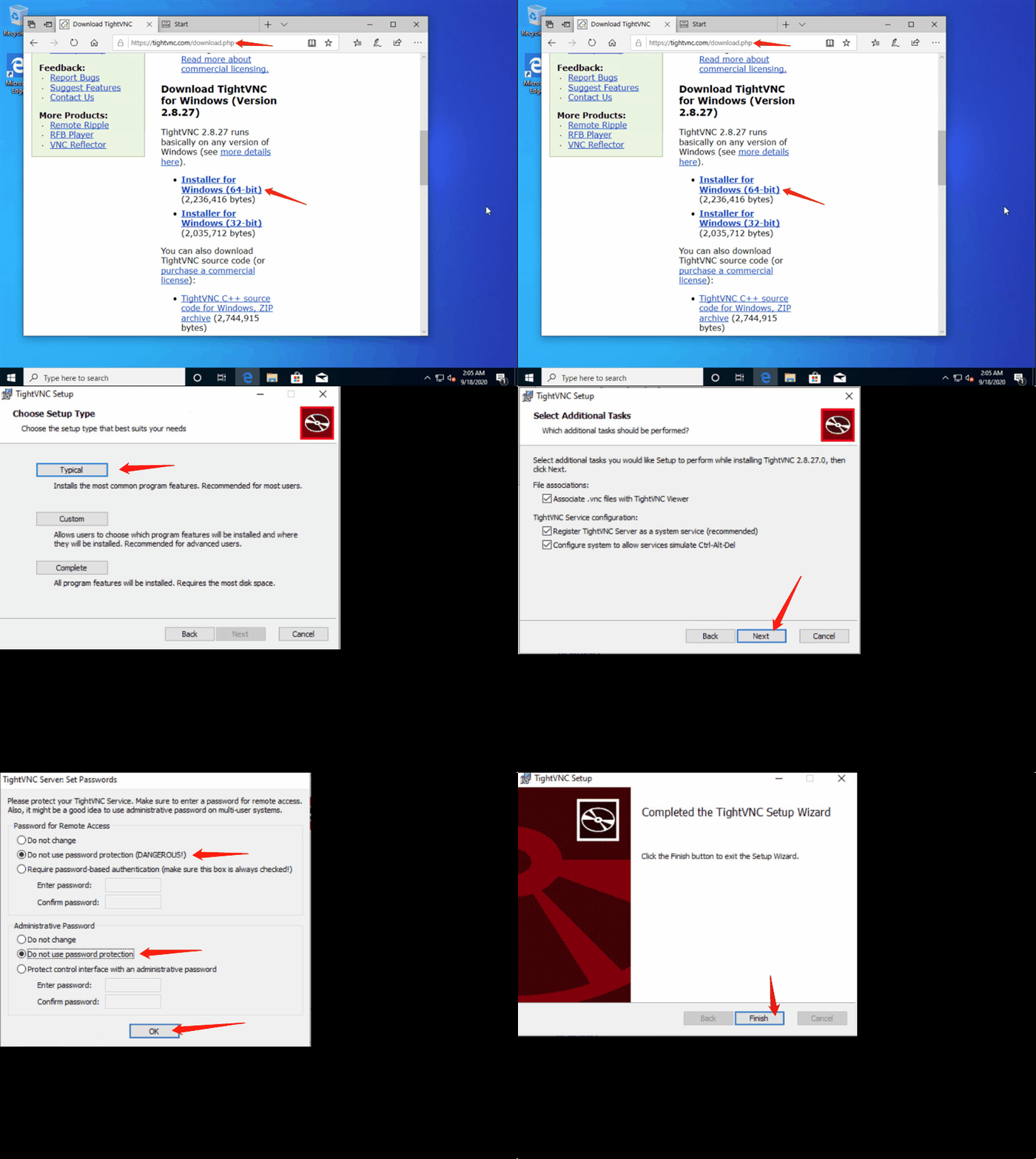
Μεταβείτε στη διεύθυνση https://www.tightvnc.com/download.php για να κατεβάσετε τον εγκαταστάτη TightVNC για Windows.
Εγκαταστήστε το. Απενεργοποιήστε τον έλεγχο ταυτότητας μόλις ολοκληρωθεί η εγκατάσταση.
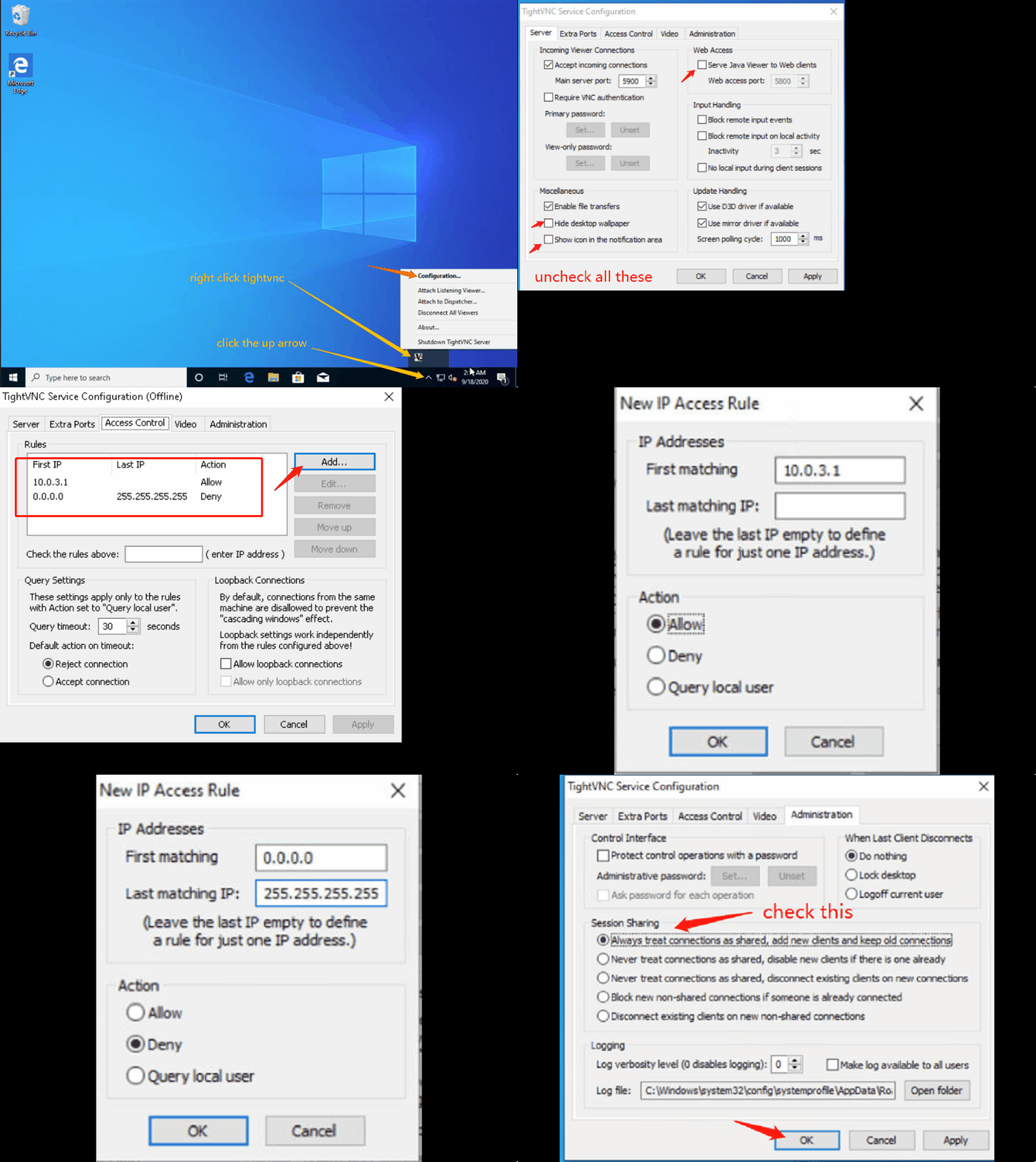
Ανοίξτε τη "Διαμόρφωση υπηρεσίας TightVNC" και ρυθμίστε το
8. Ενεργοποίηση κοινόχρηστου δίσκου
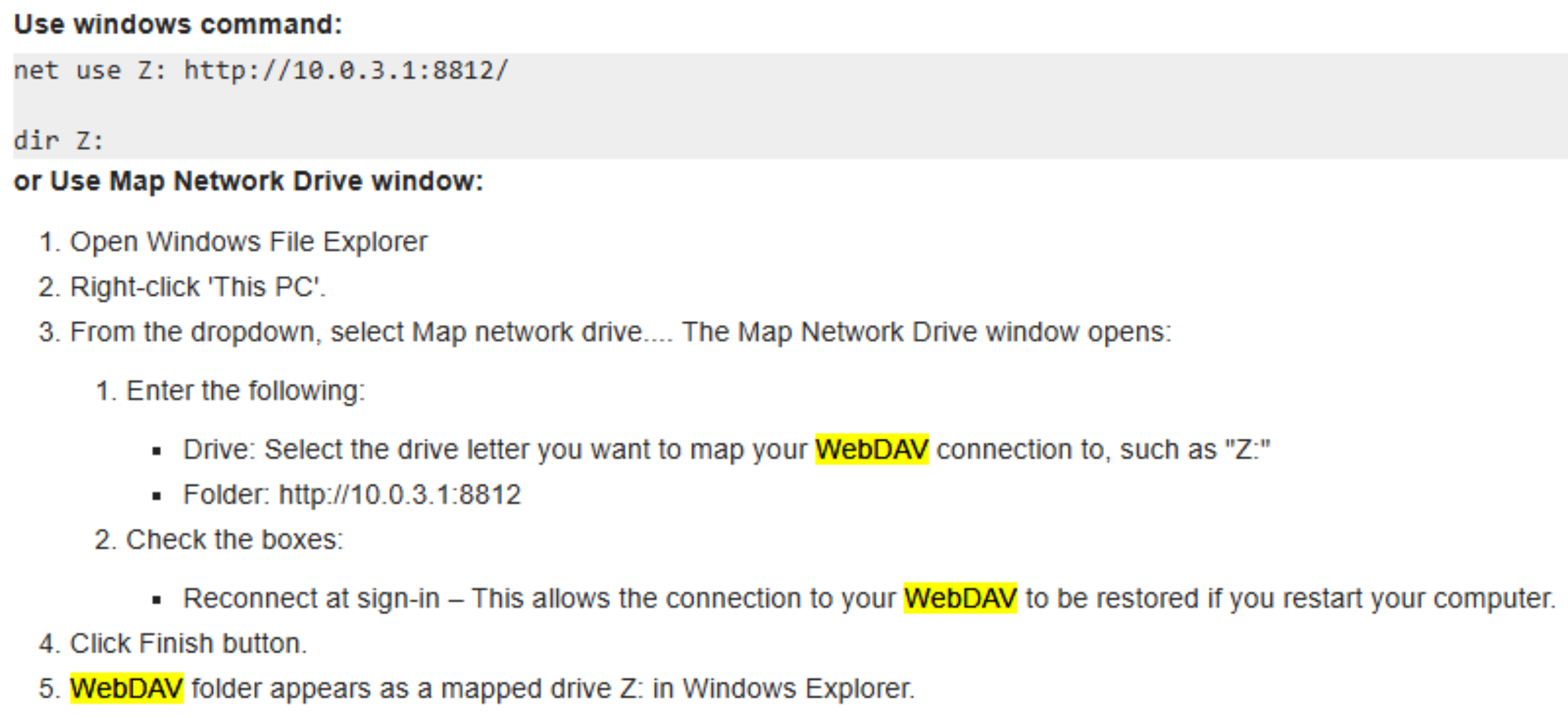
Ο κοινόχρηστος δίσκος επιτρέπει την κοινή χρήση αρχείων μεταξύ επιτραπέζιων υπολογιστών cloud σε ένα εκπαιδευτικό μάθημα ή μεταξύ του προσωπικού υπολογιστή του χρήστη και του επιτραπέζιου υπολογιστή cloud. Αυτή η λειτουργία βασίζεται στην τεχνολογία κοινής χρήσης αρχείων WebDAV. Πρέπει να αντιστοιχίσετε τον σκληρό δίσκο πριν τον χρησιμοποιήσετε. Δείτε το παρακάτω στιγμιότυπο οθόνης για οδηγίες.
9. Τερματίστε σωστά τα Windows σας
Κάντε κλικ στο εικονίδιο των Windows στην κάτω αριστερή γωνία -> Τροφοδοσία -> Τερματισμός
Παρακαλώ σημειώστε
Για να προσθέσετε επιπλέον προαιρετικές λειτουργίες όπως
- DDWebdav για να επιτρέπετε στους φακέλους περιεχομένου του εκπαιδευτή να συγχρονίζονται σε κάθε μηχάνημα συμμετέχοντα,
- ή DDUpload - για εύκολη μεταφόρτωση αρχείων σε ένα μηχάνημα DaDesktop·
Παρακαλώ επικοινωνήστε με την Τεχνική Υποστήριξη της DaDesktop.