Προώθηση Θυρών
Η προώθηση θυρών επιτρέπει την έκθεση μιας θύρας ή θυρών ενός cloud desktop στο τοπικό δίκτυο ή στο διαδίκτυο. Χρησιμοποιείται συνήθως με το Πρωτόκολλο Απομακρυσμένης Επιφάνειας Εργασίας.
Αυτή η λειτουργία μπορεί να χρησιμοποιηθεί τόσο για μηχανήματα DaDesktop Course (απαιτείται ιδιωτικός διακομιστής), DaDesktop For Work ή Standalone μηχανήματα. Σημειώστε ότι η διεπαφή μπορεί να εμφανίζεται ελαφρώς διαφορετική για τους διάφορους τύπους μηχανημάτων.
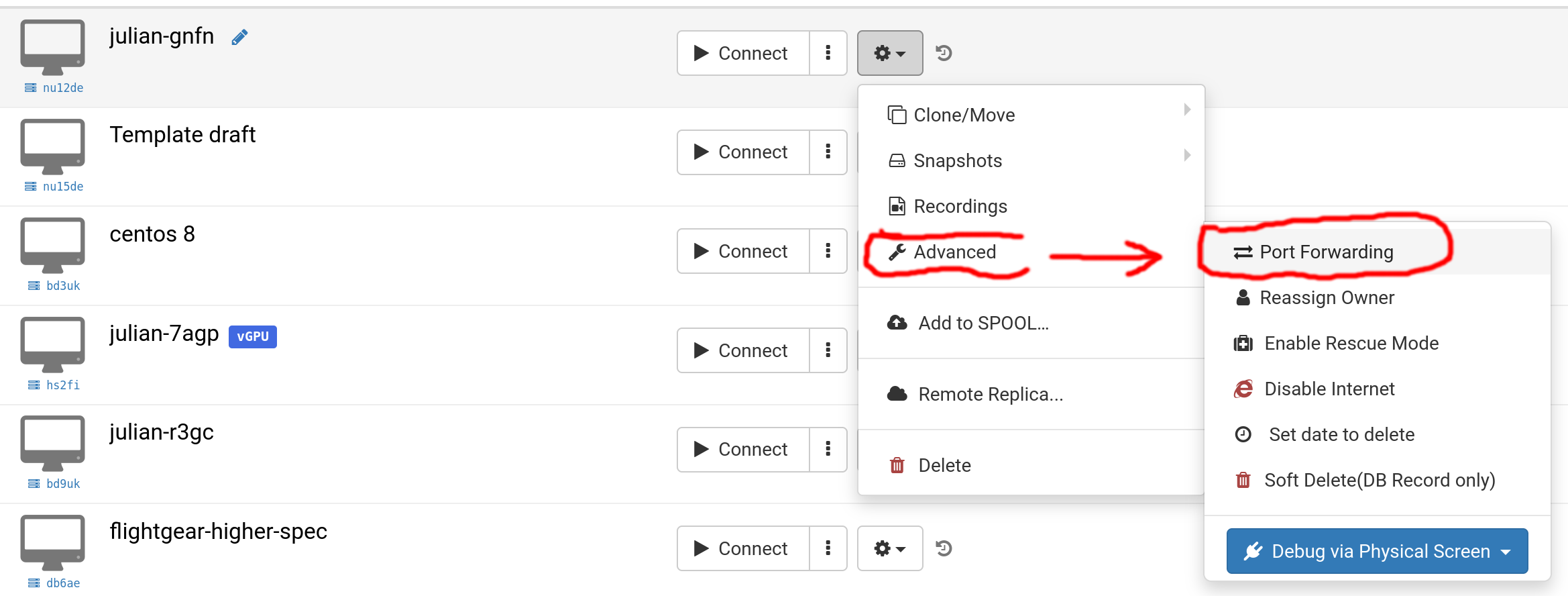
Επιλέξτε 'Για προχωρημένους' και 'Προώθηση Θυρών',
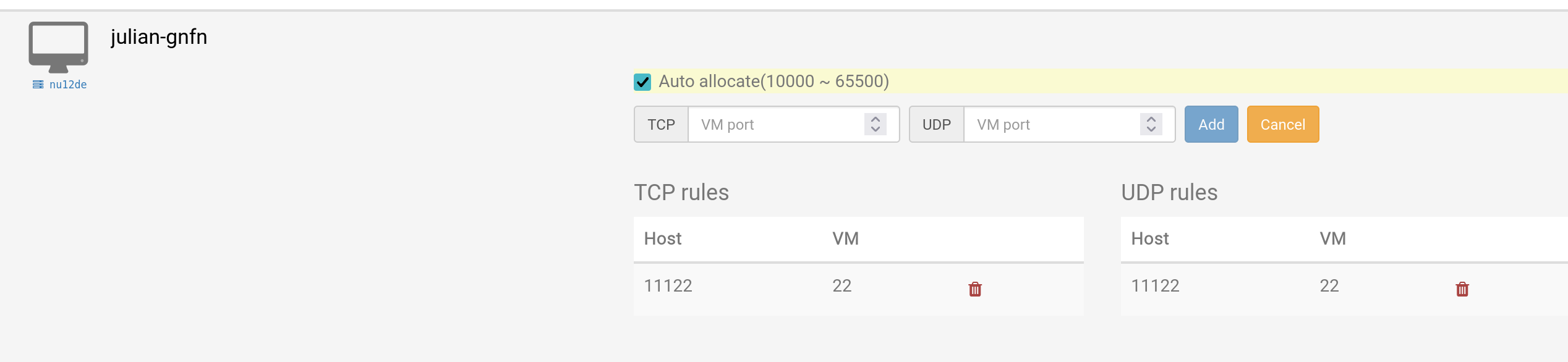
Η προώθηση θυρών μπορεί να γίνει με αυτόματη κατανομή ή χειροκίνητη κατανομή. Η αυτόματη κατανομή χρησιμοποιεί την επόμενη διαθέσιμη θύρα στον διακομιστή. Γενικά, η αυτόματη κατανομή προτιμάται για απλούστευση των πραγμάτων, αλλά η χειροκίνητη κατανομή επιτρέπει την επιλογή κάθε εξωτερικής θύρας αν απαιτείται από τη θύρα 10000-65500. Αν έχουν προστεθεί προηγουμένως χειροκίνητες προωθήσεις θυρών, αυτές διατηρούνται και μπορούν να επεξεργαστούν όπως απαιτείται.
Αυτόματη Κατανομή
Αυτή η εικόνα δείχνει αυτόματη κατανομή, με μια προηγουμένως προστιθέμενη χειροκίνητη προώθηση θύρας που χρησιμοποιεί τη θύρα 11122 στον κεντρικό υπολογιστή και τη θύρα 22 στο VM.
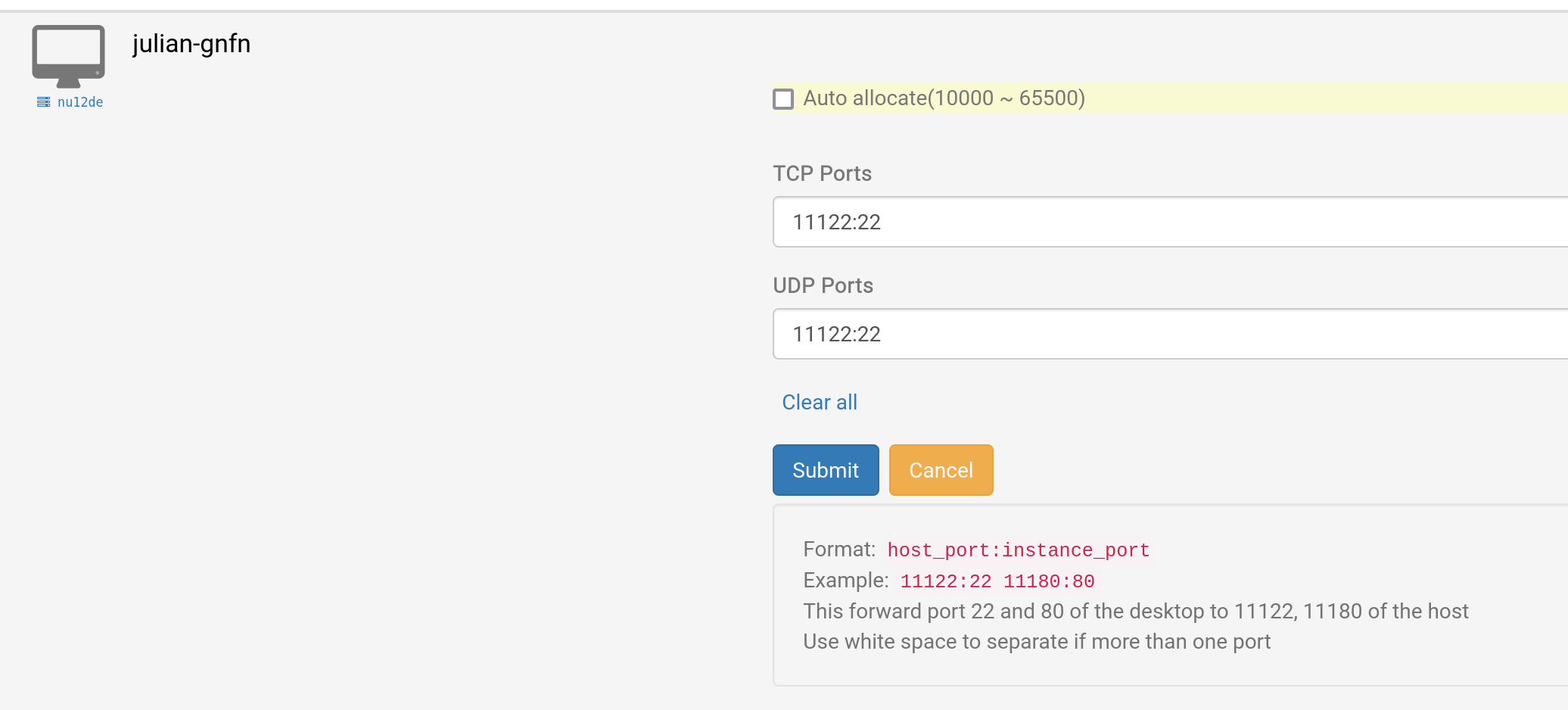
Χειροκίνητη Κατανομή
Αυτό το παράδειγμα δείχνει τη χρήση της θύρας 11122 τόσο για προώθηση θύρας TCP όσο και UDP στη θύρα 22 του cloud desktop VM για SSH. Οι θύρες UDP και TCP μπορούν να επιλεγούν διαφορετικά αν απαιτείται.
Παράδειγμα για Windows RDP
Αυτό το παράδειγμα χρησιμοποιεί την αρχική μέθοδο χειροκίνητης κατανομής, αλλά φυσικά μπορεί να χρησιμοποιηθεί και η αυτόματη κατανομή.
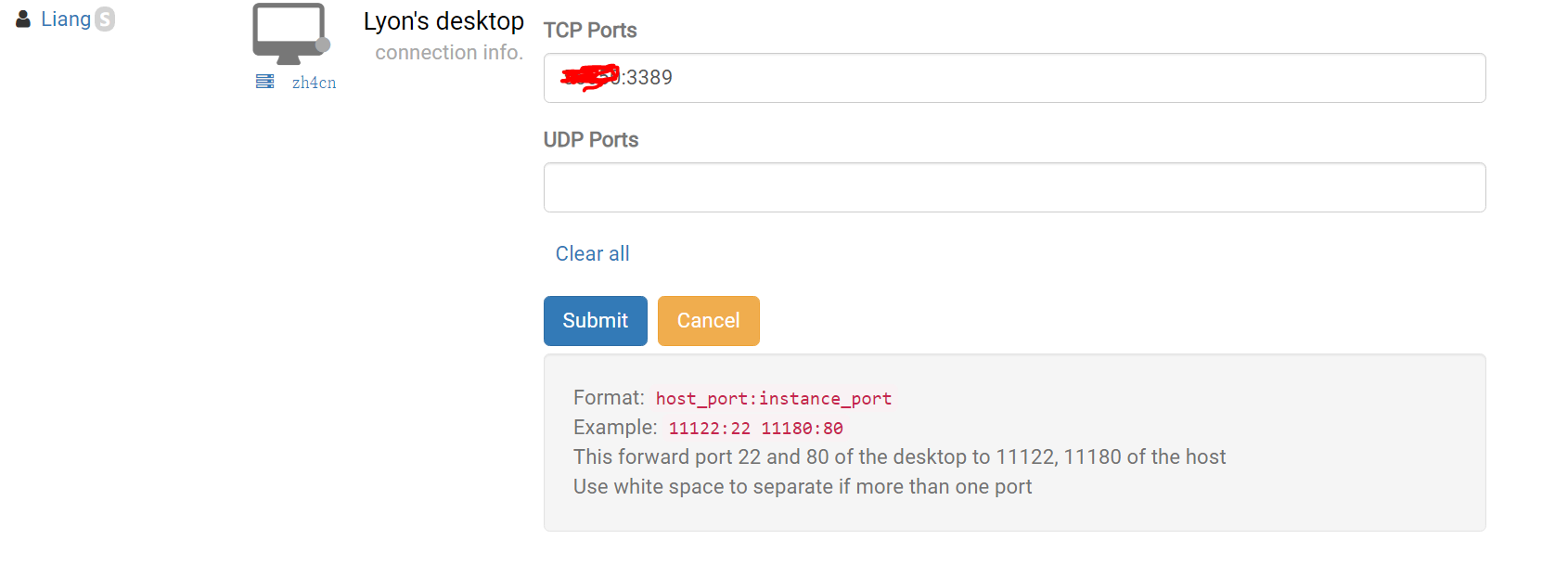
1. Βρείτε το DaDesktop desktop σας, κάντε κλικ στην επιλογή "Προώθηση θυρών", ορίστε τις θύρες TCP (για απομακρυσμένη σύνδεση), αυτός είναι ο εξωτερικός αριθμός θύρας σας και το 3389 (Για παράδειγμα 66666:3389), παρακαλούμε θυμηθείτε τον αριθμό της θύρας σας, αν αυτός ξεχαστεί, μπορείτε να κάνετε κλικ στην Προώθηση θυρών και να κάνετε ξανά κλικ.
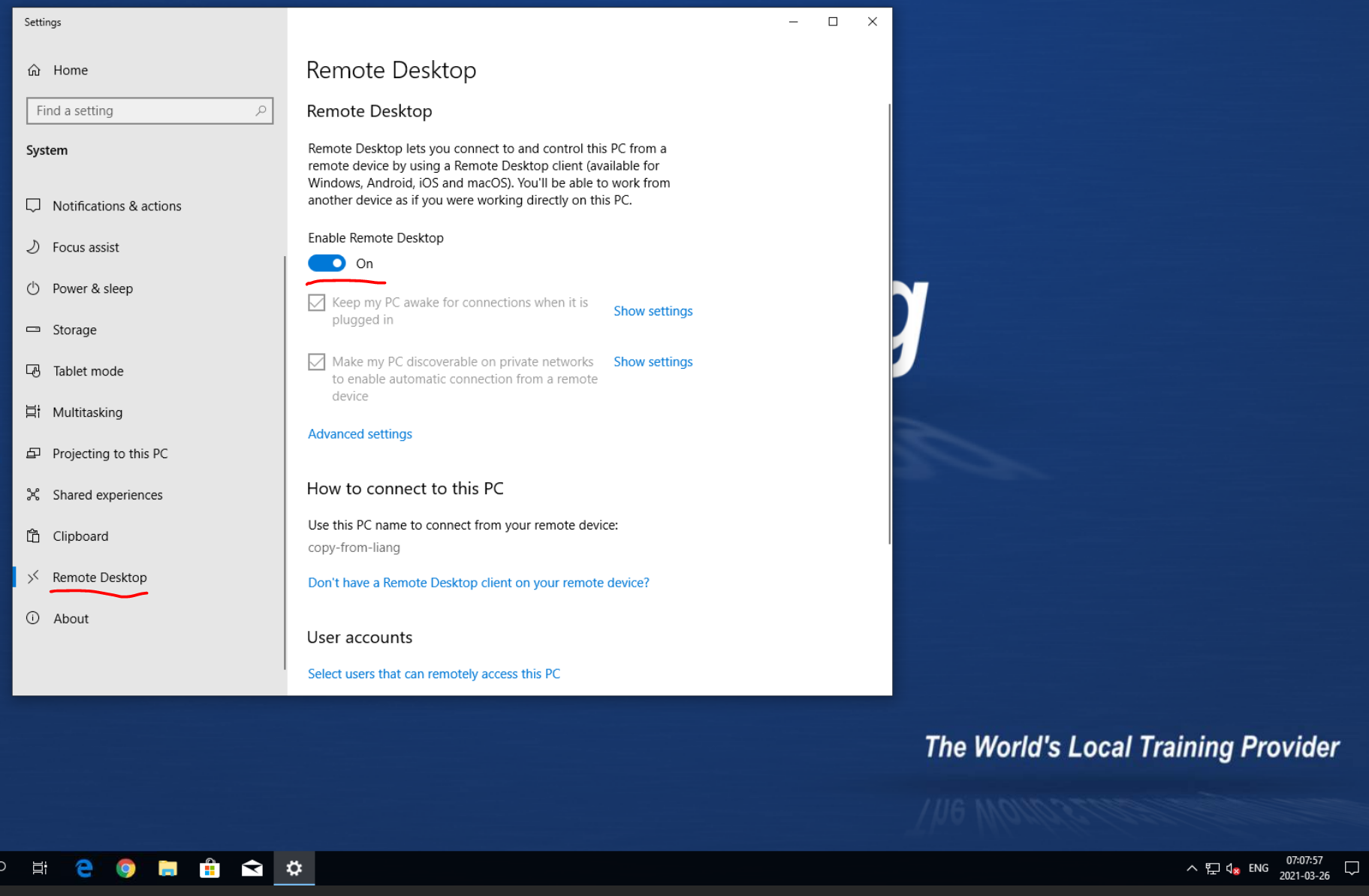
2. Υποβάλετε και ορίστε έναν κωδικό πρόσβασης μέσα στο μηχάνημα Windows DD σας, στη συνέχεια κάντε κλικ στην επιλογή "Ενεργοποίηση Απομακρυσμένης Επιφάνειας Εργασίας"
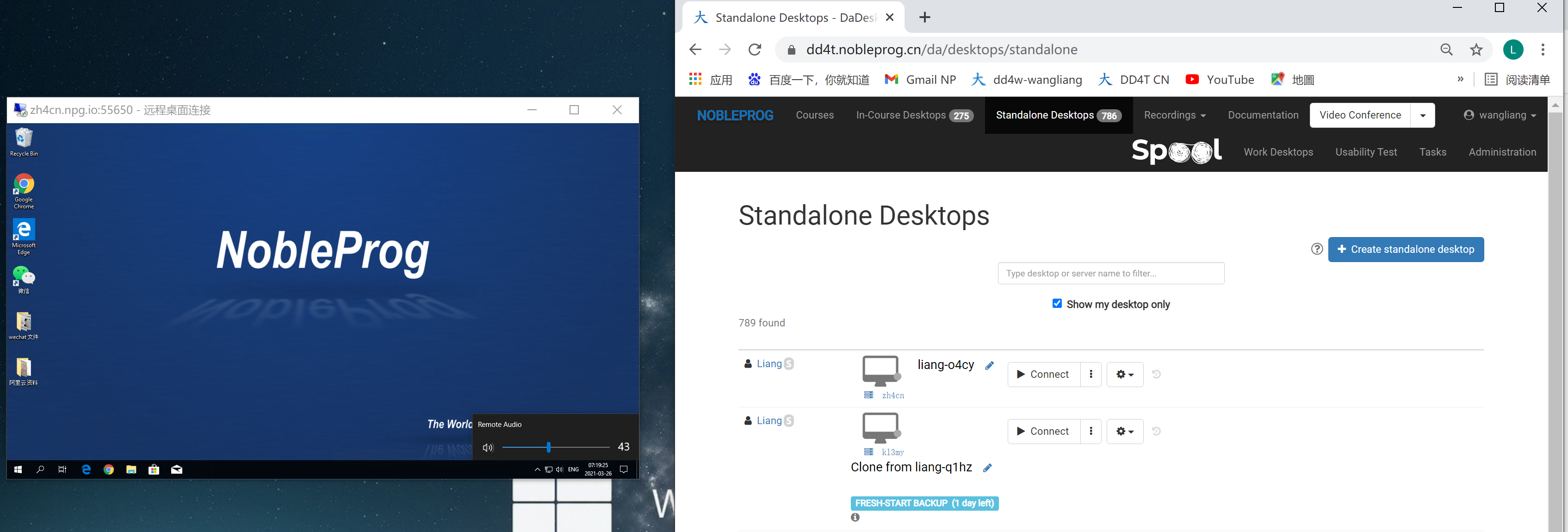
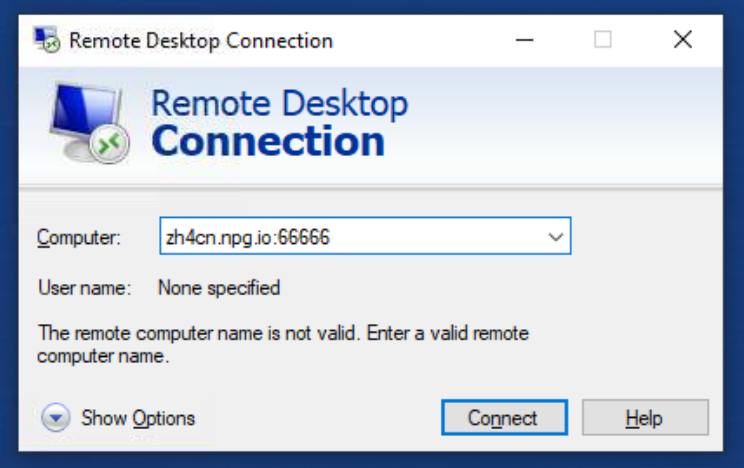
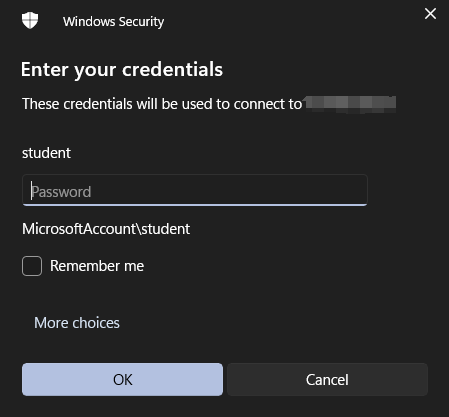
3. Επιστρέψτε στις συσκευές Windows σας, χρησιμοποιήστε την Απομακρυσμένη Επιφάνεια Εργασίας και εισαγάγετε το όνομα διακομιστή + θύρες TCP. (Εδώ χρησιμοποιώ το zh4cn, οπότε είναι zh4cn.npg.io:xxxxx), στην επιλογή 'Εμφάνιση επιλογών' μπορείτε επίσης να επιλέξετε την "ανάλυση" του παραθύρου της απομακρυσμένης επιφάνειας εργασίας, για παράδειγμα.
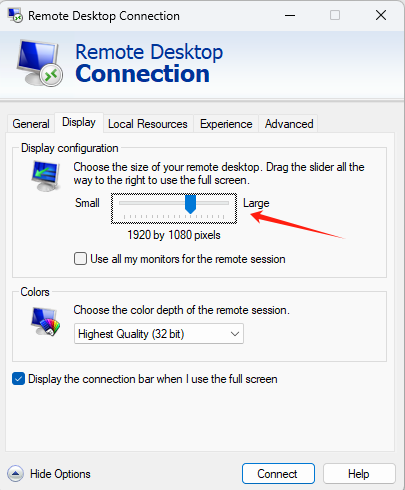
3.1 Για τη σύνδεση στην απομακρυσμένη επιφάνεια εργασίας του DaDesktop, από προεπιλογή
"Θα πρέπει πρώτα να επαναφέρετε το όνομα χρήστη και τον κωδικό πρόσβασης στο μηχάνημα."
Στη συνέχεια συνδεθείτε στην απομακρυσμένη επιφάνεια εργασίας.
4. Στη συνέχεια μπορείτε να έχετε απομακρυσμένη επιφάνεια εργασίας που χρησιμοποιεί το πρότυπο DD και την κάρτα ήχου από τη δική σας συσκευή, μπορείτε επίσης να αντιγράψετε-επικολλήσετε ή να εξάγετε έγγραφα εύκολα. (αριστερό παράθυρο: DD απομακρυσμένη επιφάνεια εργασίας με ήχο)