
Οδηγός Εκπαιδευτή
Χρησιμοποιώντας το DaDesktop Virtual Desktops για εύκολη εκπαίδευση μαθημάτων
Το DaDesktop Virtual Desktops παρέχει έναν εύκολο τρόπο δημιουργίας online μαθημάτων οπουδήποτε στον κόσμο.
Παρακαλώ σημειώστε: Το DaDesktop (DD) μπορεί πλέον να επιτρέπει έναν ή περισσότερους εκπαιδευτές για τα μαθήματά του.
Οι εκπαιδευτές θα έχουν ο καθένας τη δική του σύνδεση στο DaDesktop και μπορούν να ελέγχουν το 'Trainer Desktop' σαν να ήταν δικό τους.
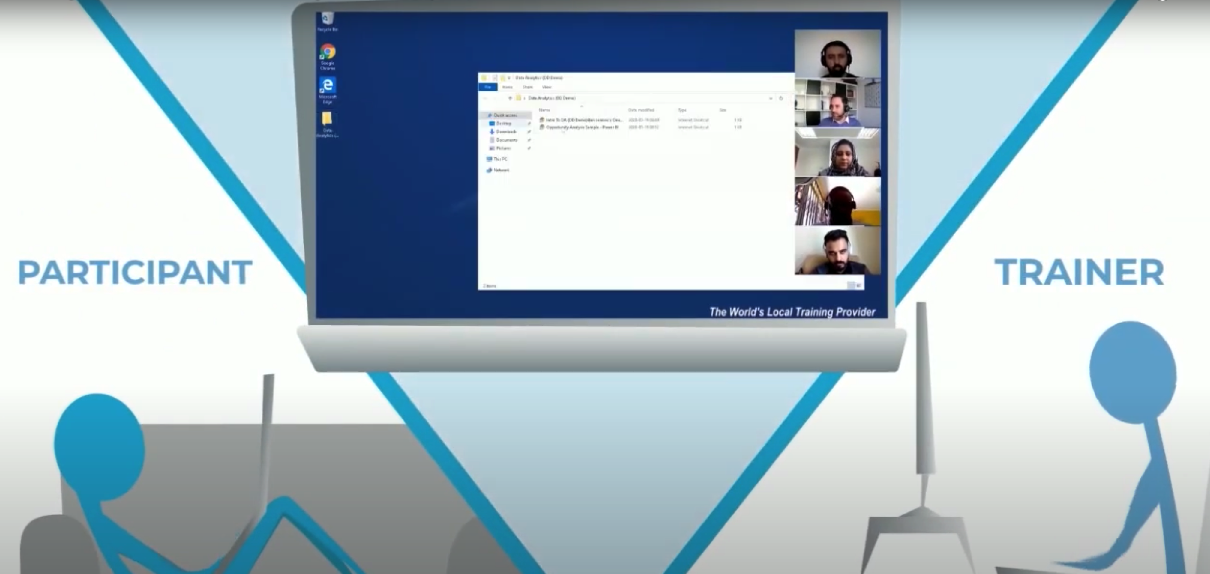
Η ιδέα είναι ότι και οι δύο εκπαιδευτές θα βρίσκονται στην ηχητική διάσκεψη, εναλλάσσοντας σε κατάλληλα διαστήματα, αλλά μπορεί ο καθένας να αναλάβει τον έλεγχο του Trainer Desktop όπως απαιτείται. Αυτό θα είναι ιδιαίτερα χρήσιμο σε μεγαλύτερης διάρκειας μαθήματα ή μαθήματα που απλά λειτουργούν καλύτερα με τη συμβολή δύο ειδικών του τομέα τους προς τους συμμετέχοντες.
Πριν δημιουργήσετε ένα νέο μάθημα
- Ο/Οι εκπαιδευτές θα πρέπει να επικοινωνήσουν με τον διοργανωτή του μαθήματος για να παρέχουν τις ακόλουθες πληροφορίες:
- Στοιχεία μαθήματος (Τίτλος μαθήματος, Πρόγραμμα μαθήματος, Αριθμός συμμετεχόντων)
- Τοποθεσία εκπαιδευτών και συμμετεχόντων (ώστε να μπορεί να συμβουλευτεί το καλύτερο κέντρο δεδομένων)
- Διευθύνσεις email του/των εκπαιδευτή/ών
- Προτεινόμενοι περιηγητές για εκπαίδευση
- Chrome
- Firefox
- Microsoft Edge
- Δίκτυο
- Οι χρήστες του DaDesktop απαιτούν μια καλή σύνδεση στο διαδίκτυο
- Η χρήση WiFi σε καφετέρια δεν συνιστάται επειδή είναι συχνά ασταθής
- Πριν την εκπαίδευση, σημειώστε ξανά ότι το DaDesktop είναι μια διαδικτυακή πύλη εκπαίδευσης
- Η ταχύτητα διαδικτύου θα πρέπει να είναι μεγαλύτερη από: "10 Mbps download & 1 Mbps upload"
-
Προτιμάται η χρήση διπλής οθόνης και κάμερας, εάν είναι δυνατόν
Πρώτο βήμα: Πώς να ρυθμίσετε το μάθημά σας
- Οι συντονιστές μαθήματος θα βοηθήσουν κατά τη δημιουργία ενός μαθήματος
- Προσθέστε τον/τους εκπαιδευτή/ές στο μάθημα στέλνοντας τον σύνδεσμο πρόσκλησης εγγραφής
- Ο εκπαιδευτής λαμβάνει ένα email με τις λεπτομέρειες του μαθήματος και τον σύνδεσμο σύνδεσης
- Ο/Οι εκπαιδευτές μπορούν να συνδεθούν με τον λογαριασμό τους μέσω https://dd4t.dadesktop.com
- Στη συνέχεια, στείλτε τις προσκλήσεις μαθήματος στους συμμετέχοντες (το ροζ κουμπί)
-
Σημείωση: Εάν υπάρχουν περισσότεροι από ένας εκπαιδευτές που παρακολουθούν το μάθημα, υπάρχει πάντα μόνο ένα μηχάνημα εκπαιδευτή που χρησιμοποιείται
Δεύτερο βήμα: Προετοιμάστε το "DaDesktop" σας στο μάθημα
- Κάντε κλικ στο "Create from OS template" για την επιφάνεια εργασίας Fresh Start. Το Fresh Start είναι το μηχάνημα στο οποίο ο εκπαιδευτής αναπτύσσει το περιεχόμενο του μαθήματος και, όταν ολοκληρωθεί, το αντιγράφει στην επιφάνεια εργασίας Trainer και στις επιφάνειες εργασίας των Συμμετεχόντων. Εάν έχετε ήδη ένα αυτόνομο μηχάνημα με το μηχάνημα του μαθήματός σας, παρακαλώ κάντε κλικ στο αναδυόμενο βέλος και επιλέξτε το Standalone από εκεί.
- Επιλέξτε το πρότυπο λειτουργικού συστήματος, επιλέγοντας το πλησιέστερο κέντρο δεδομένων και τη διαμόρφωση που χρειάζεστε για την εκπαίδευση του μαθήματος. Κάντε κλικ στο 'Create Desktop'.
- Συνδεθείτε στην επιφάνεια εργασίας και προετοιμάστε το μάθημά σας μέσα στο VM του DaDesktop
- Εάν χρειάζεστε πολλαπλά μηχανήματα για το μάθημά σας, εγκαταστήστε το Virt Manager (εάν χρησιμοποιείτε Linux, αυτό προτιμάται) ή το VirtualBox μέσα στο DaDesktop, και μπορείτε να ρυθμίσετε πολλές επιφάνειες εργασίας μέσα στο DaDesktop ταυτόχρονα. Το σύνολο αυτών των μηχανημάτων θα αντιγραφεί σε κάθε συμμετέχοντα και στο μηχάνημα του εκπαιδευτή σας.
- Συνιστούμε να μετατρέπετε τα έγγραφα σε PDF εάν θέλετε να χρησιμοποιήσετε Windows 10 Pro, καθώς δεν περιλαμβάνουμε το MS Office μέσα στο DaDesktop
- Κάντε λήψη και προετοιμασίες όπως στη δική σας επιφάνεια εργασίας
-
Παρακαλώ χρησιμοποιείτε μόνο τις αυτόματα παρεχόμενες διευθύνσεις DHCP IP για τα μηχανήματα Fresh-Start. ΜΗΝ χρησιμοποιείτε στατικές διευθύνσεις IP ούτε να αλλάζετε τις διευθύνσεις MAC ή τις ρυθμίσεις DNS για τα μηχανήματα FreshStart, καθώς αυτό θα προκαλέσει προβλήματα κατά την αντιγραφή στα VM των επιφανειών εργασίας του μαθήματος. Επίσης, παρακαλώ μην αλλάζετε το όνομα του υπολογιστή, καθώς αυτό μπορεί επίσης να προκαλέσει προβλήματα μέσα στο DaDesktop.
Παρακαλώ επικοινωνήστε με την Τεχνική Υποστήριξη εάν χρειάζεστε βοήθεια με τα παραπάνω.
Τρίτο βήμα: Αντιγράψτε την επιφάνεια εργασίας σε όλους τους συμμετέχοντες
- Ολοκληρώστε την προετοιμασία της "επιφάνειας εργασίας Fresh Start", βγείτε και κάντε κλικ για να σταματήσετε αυτήν την επιφάνεια εργασίας
- Κάντε κλικ στο "Create from Fresh Start desktop" στην ενότητα του εκπαιδευτή για να αντιγράψετε μια επιφάνεια εργασίας που είναι ίδια με το μηχάνημα Fresh Start
- Εάν οι συμμετέχοντες βρίσκονται σε άλλες περιοχές, παρακαλώ κάντε κλικ στο αναδυόμενο μενού στο "Create from Fresh-Start Trainer desktop" για να αντιγράψετε σε μια περιοχή συμμετέχοντα
-
Άλλες επιλογές είναι επίσης διαθέσιμες από το αναδυόμενο μενού, συμπεριλαμβανομένων των Clone from Standalone και Create from OS Template
Τελικό βήμα: Εισέλθετε στην αίθουσα εκπαίδευσης
- Ο/Οι εκπαιδευτής/ές και οι συμμετέχοντες πρέπει να κάνουν κλικ στο Training Room και να εισέλθουν μαζί
- Κατά την εισαγωγή στην αίθουσα εκπαίδευσης, το σύστημα θα αντιγράψει αυτόματα την επιφάνεια εργασίας FreshStart σε όλους τους συμμετέχοντες
- Μέσα στην αίθουσα εκπαίδευσης, μπορούν να γίνουν αυτόματες ηχογραφήσεις και βιντεοσκοπήσεις.
- Κάθε συμμετέχων μπορεί να δει δύο επιφάνειες εργασίας (την επιφάνεια εργασίας του εκπαιδευτή και τη δική του επιφάνεια εργασίας)· δεν υπάρχει ανάγκη για κοινή χρήση οθόνης
- Χρησιμοποιώντας την αίθουσα εκπαίδευσης, ο εκπαιδευτής έχει εποπτεία όλων των μηχανημάτων των συμμετεχόντων καθώς και του δικού του, και μπορεί να αναλάβει τον έλεγχο κάθε μηχανήματος ξεχωριστά για να βοηθήσει έναν συμμετέχοντα αν απαιτείται. Κάθε συμμετέχων μπορεί να δει το δικό του μηχάνημα και μόνο την επιφάνεια εργασίας του εκπαιδευτή.