Αλλαγή μεγέθους δίσκου υπολογιστή Fresh-Start στο μάθημα
Όταν ένα υπάρχον μηχάνημα Fresh-Start δεν έχει αρκετό χώρο στο δίσκο, μπορεί εύκολα να αλλάξει μέγεθος για να προσθέσετε περισσότερο χώρο
Αρχικά, πρέπει να σταματήσετε το μηχάνημα Fresh-Start
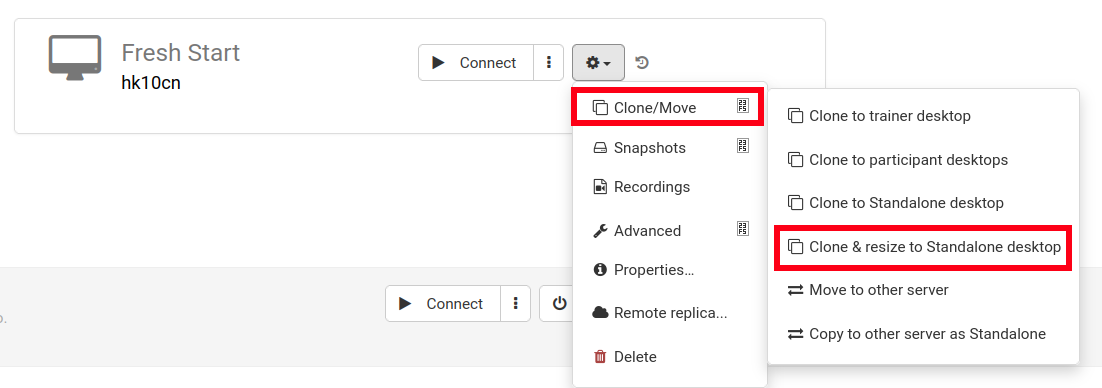
Στη συνέχεια κάντε Clone & Resize σε Standalone όπως παρακάτω (δημιουργήστε έναν οργανισμό εάν δεν έχετε ήδη)
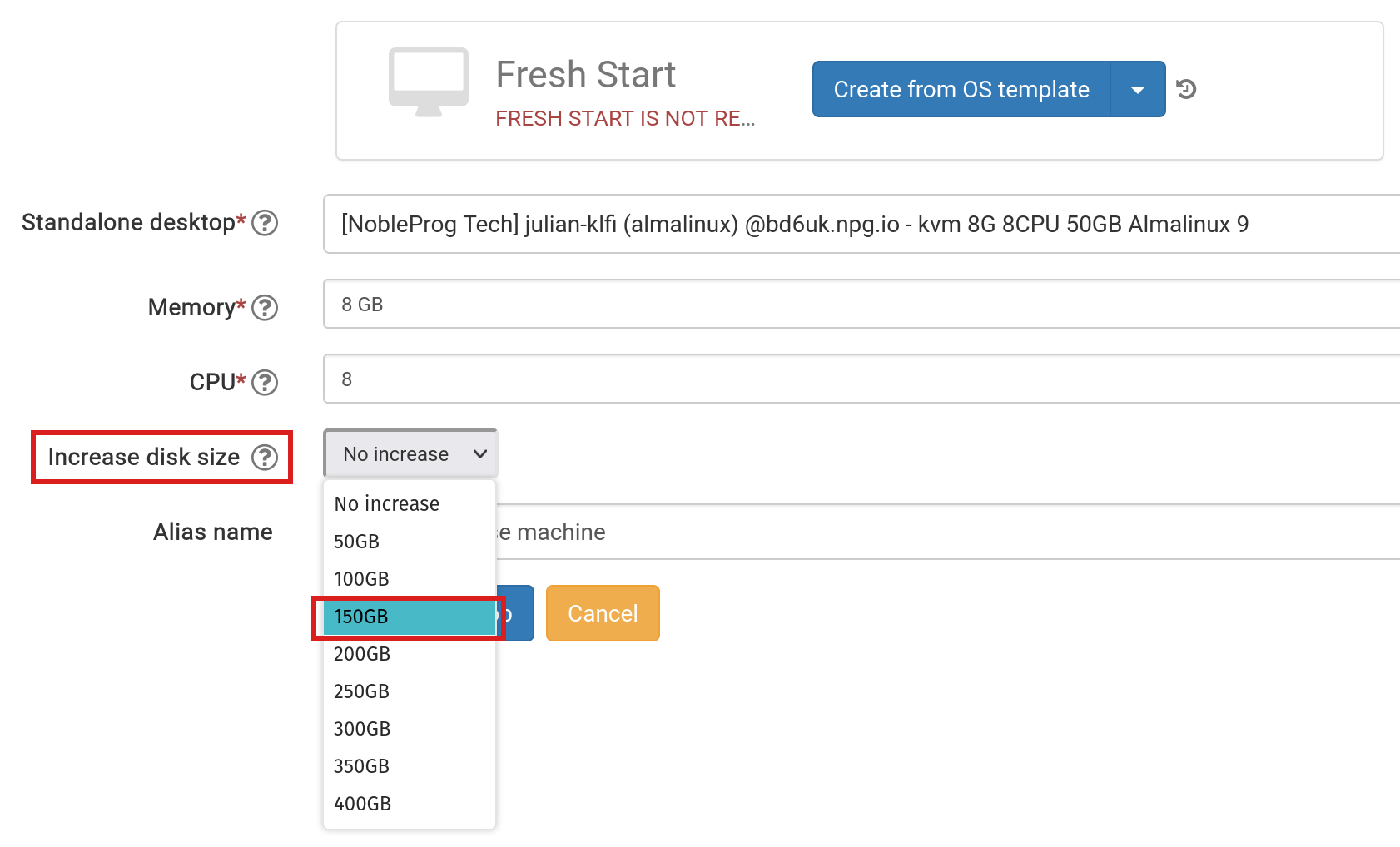
Σε αυτό το βήμα, αυξήστε το μέγεθος του δίσκου όπως απαιτείται και υποβάλετε
Επισκεφθείτε τον σύνδεσμο «Standalones» στην κορυφή της σελίδας για να το βρείτε και να βεβαιωθείτε ότι υπάρχει
Αφαιρέστε το μηχάνημα Fresh-Start πίσω στο μάθημα χρησιμοποιώντας το κουμπί «Delete»
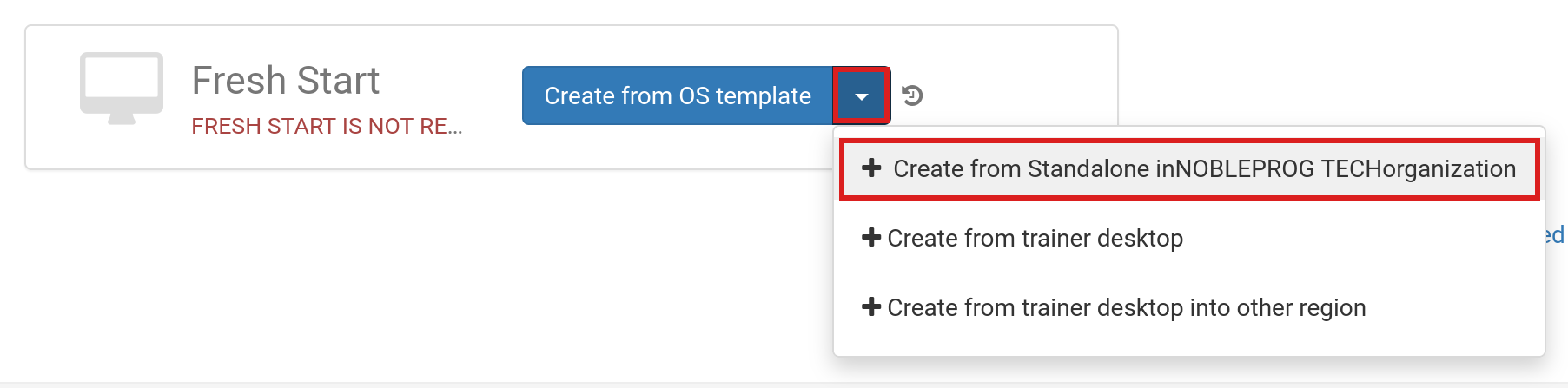
Κάντε κλικ στο κουμπί «Create Fresh-Start from my Standalone»
Στο διάλογο «Create from Standalone», μπορείτε επίσης να επιλέξετε να αυξήσετε το μέγεθος του δίσκου εάν αυτό δεν έγινε στο προηγούμενο βήμα
Προσθέστε όνομα Alias, εάν απαιτείται, και στη συνέχεια κάντε κλικ στο κουμπί «Create Desktop»
Για τα πρότυπα DaDesktop Linux και Windows OS, το λειτουργικό σύστημα θα επεκταθεί/αυξηθεί αυτόματα. Σημείωση: Τα πρότυπα AlmaLinux standard διαμορφώνουν τις προεπιλεγμένες κατατμήσεις τους διαφορετικά, γεγονός που απαιτεί πρόσθετα χειροκίνητα βήματα όπως φαίνεται παρακάτω.
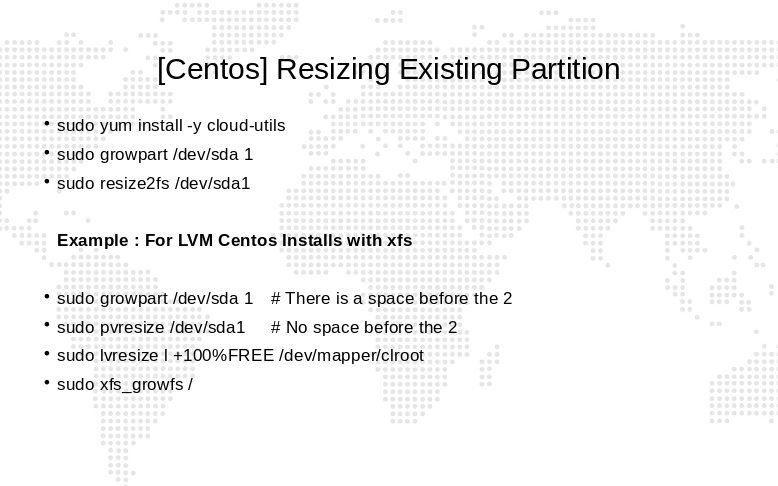
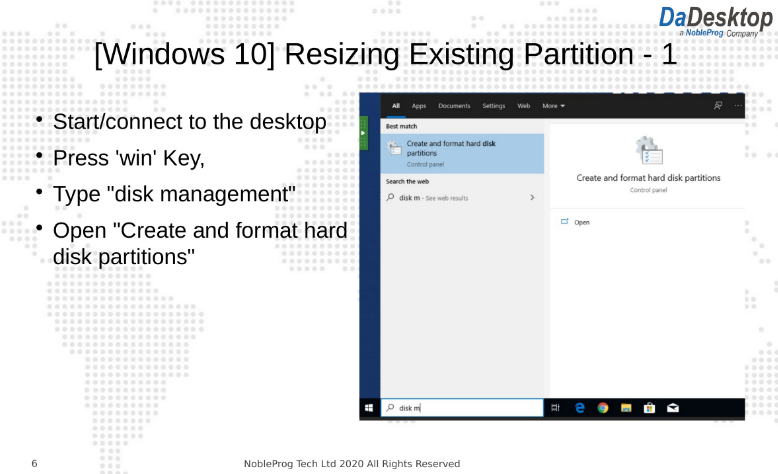
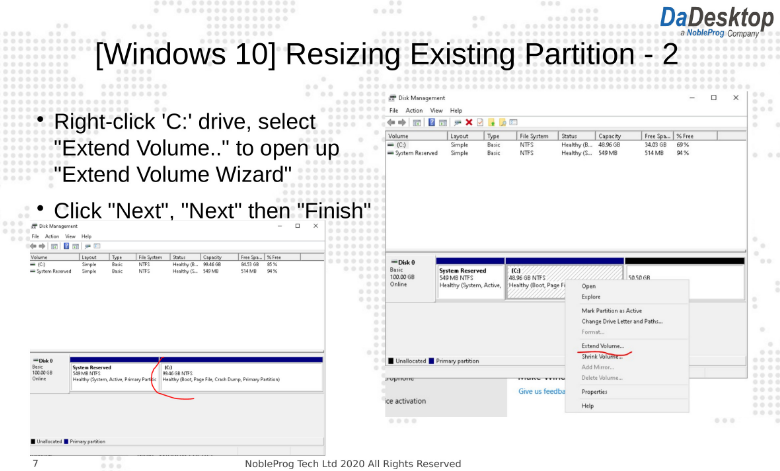
Για τα προσαρμοσμένα πρότυπα λειτουργικών συστημάτων, η αυτόματη επέκταση των κατατμήσεων μπορεί να χρειαστεί να γίνει χειροκίνητα· τα βήματα που πρέπει να ακολουθήσετε εμφανίζονται παρακάτω.
Για προσαρμοσμένα πρότυπα λειτουργικών συστημάτων και τα πρότυπα Almalinux standard, ακολουθήστε τα παρακάτω βήματα για να επεκτείνετε τις κατατμήσεις
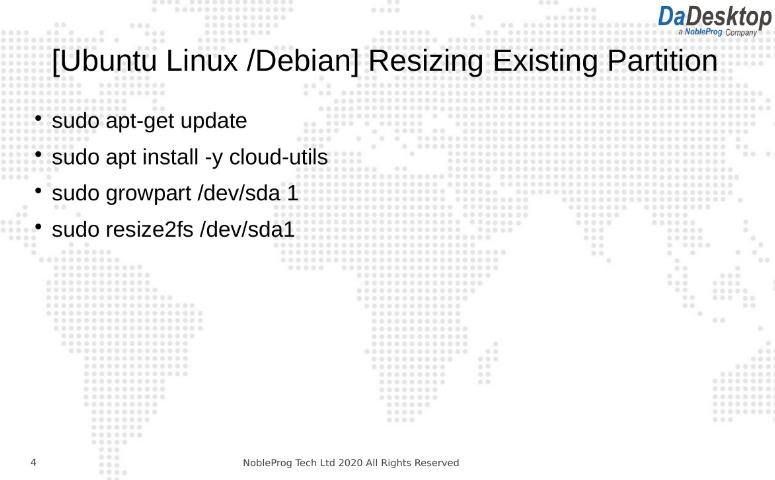
Ακολουθήστε τις οδηγίες για να αλλάξετε τις κατατμήσεις του επιτραπέζιου υπολογιστή σας
- Ανοίξτε τερματικό/cmd
- Πληκτρολογήστε τις παρακάτω εντολές