Δημιουργία από Αυτόνομο Desktop
-
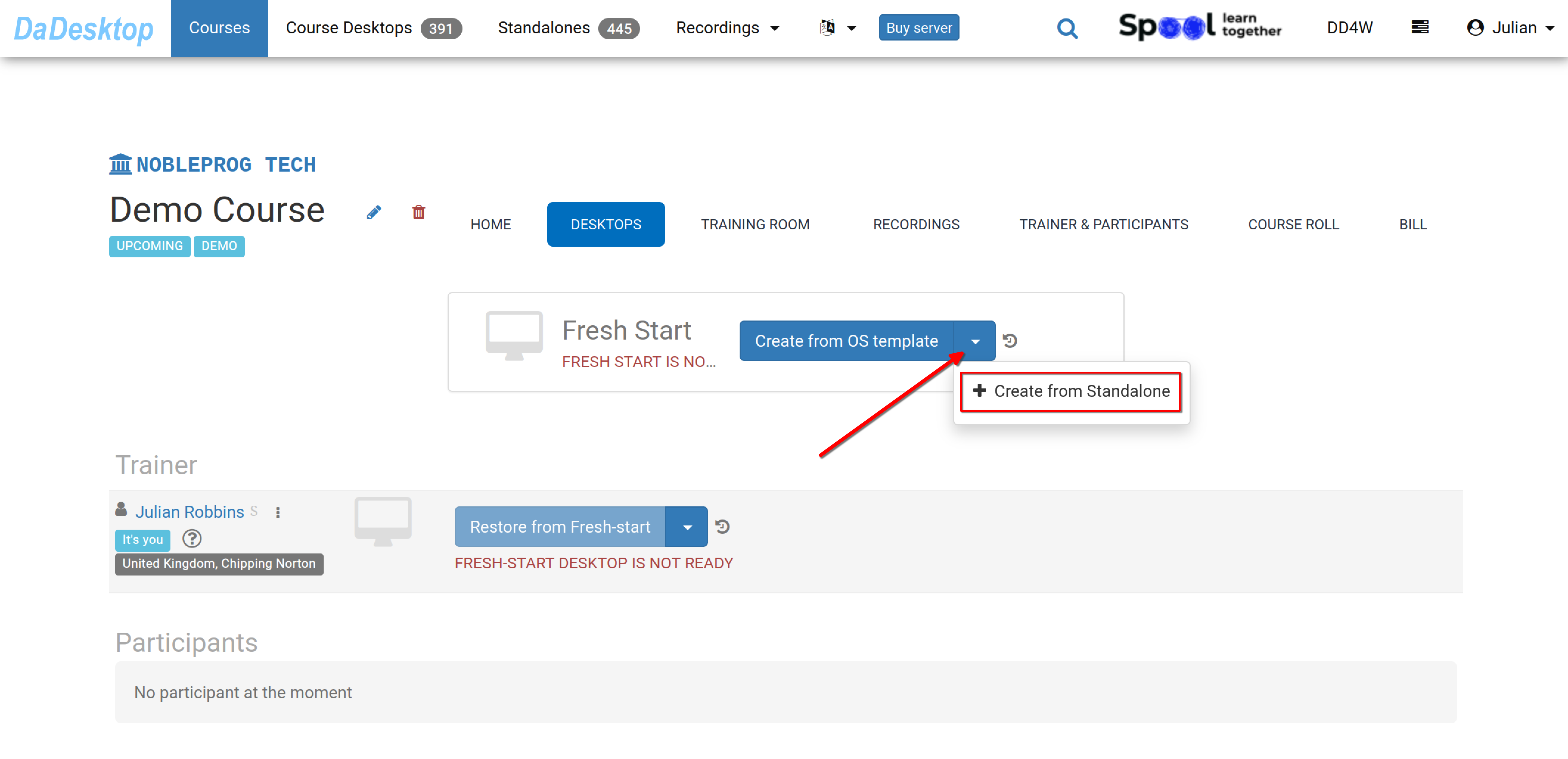
Μεταβείτε στο μάθημα που έχετε δημιουργήσει, παρακάτω φαίνεται ένα δοκιμαστικό μάθημα. Στη συνέχεια, κάντε κλικ στην καρτέλα Υπολογιστές, κάντε κλικ στο κάτω βέλος, και επιλέξτε "Create from Standalone" για να δημιουργήσετε το Fresh Start σας.
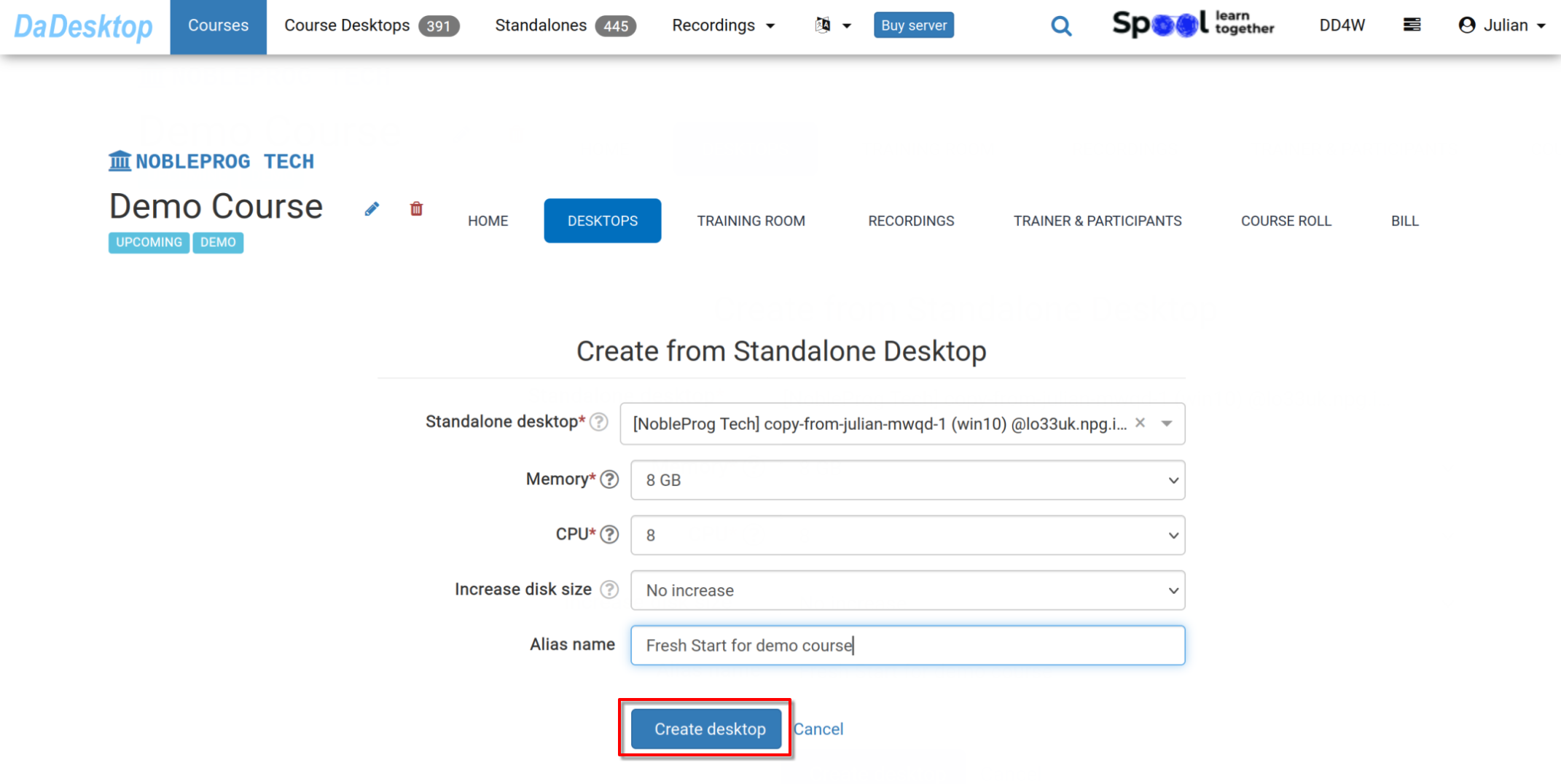
- Επιλέξτε την "Αυτόνομη επιφάνεια εργασίας" στην οποία έχετε εργαστεί προηγουμένως για το περιβάλλον του μαθήματος (λογισμικό, υλικό μαθήματος, κουίζ κ.λπ.)
-
Μπορείτε να αλλάξετε το μέγεθος της Μνήμης, του CPU και να αυξήσετε τον δίσκο κατά τη διάρκεια αυτής της διαδικασίας εάν απαιτείται. Κάντε κλικ στο "Δημιουργία επιφάνειας εργασίας".
-
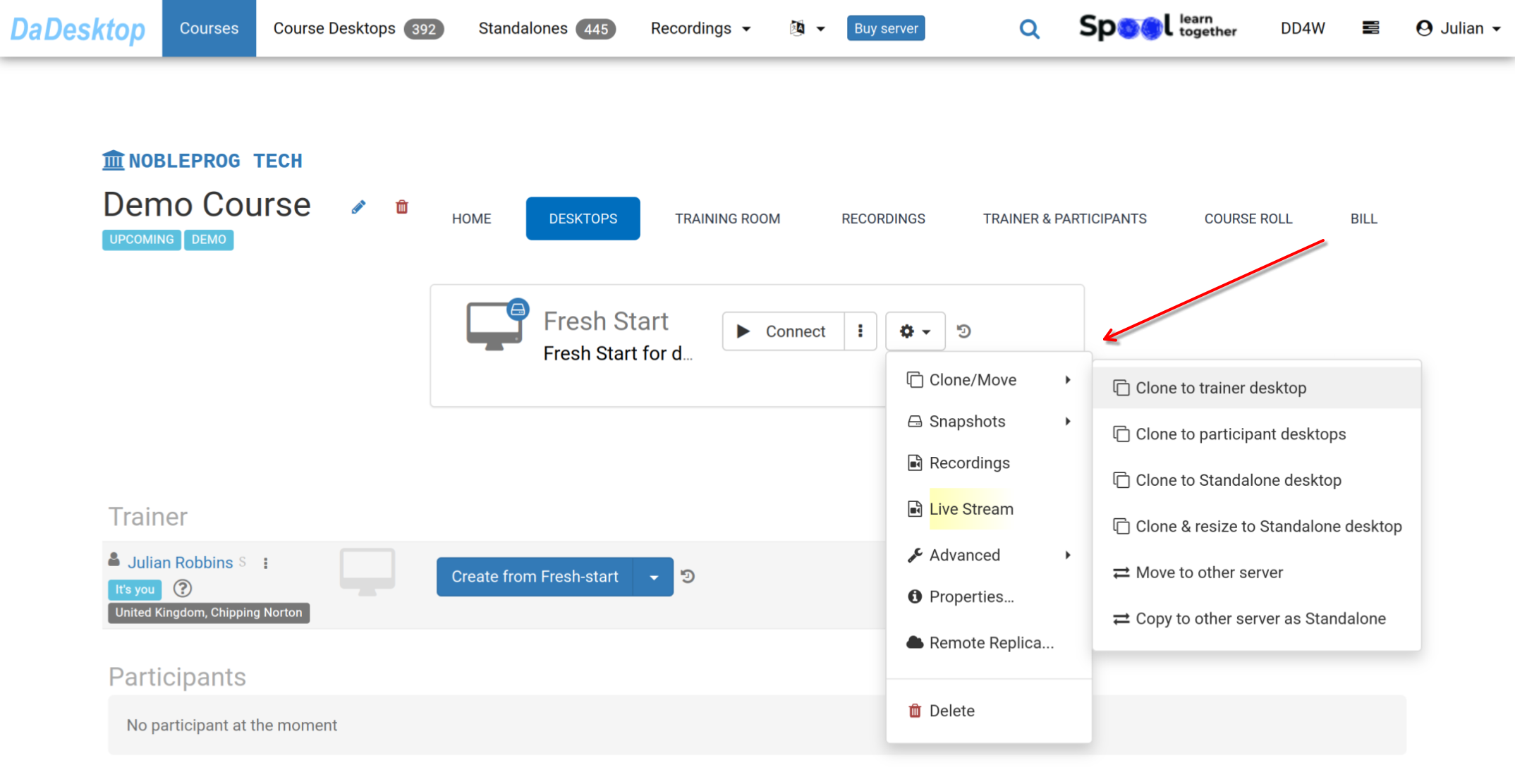
Τώρα το Fresh Start είναι έτοιμο. Τόσο ο Εκπαιδευτής όσο και οι Συμμετέχοντες μπορούν να κλωνοποιήσουν επιφάνειες εργασίας από αυτό.
Το Fresh Start είναι μια επιφάνεια εργασίας στο μάθημα που επιτρέπει την κλωνοποίηση σε όλους τους συμμετέχοντες και τον εκπαιδευτή με μία κίνηση. Όλοι στο μάθημα μπορούν να επαναφέρουν από το Fresh Start, εάν χρειαστεί.
Από το μενού 'Γρανάζι', υπάρχουν πολλές άλλες διαθέσιμες επιλογές, συμπεριλαμβανομένης της κλωνοποίησης του Fresh Start σας σε Εκπαιδευτή, Συμμετέχοντα ή σε Αυτόνομο μηχάνημα, καθώς και της κλωνοποίησης και αλλαγής μεγέθους του μηχανήματος σε Αυτόνομο. Άλλες επιλογές περιλαμβάνουν τη μετακίνηση του Fresh Start σε άλλον διακομιστή, τη δημιουργία Στιγμιότυπων, τον έλεγχο Εγγραφών ή τη Ρύθμιση ενός Απομακρυσμένου Αντιγράφου.Παρακαλούμε ανατρέξτε στην τεκμηρίωση για αυτές τις διάφορες λειτουργίες όπως αρμόζει.