Καταγραφές Εκπαιδευτή
Το DaDesktop διαθέτει διάφορους τρόπους για τη δημιουργία καταγραφών επιφάνειας εργασίας και μαθημάτων. Αυτές μπορεί να είναι καταγραφές αντιμετώπισης προβλημάτων, καταγραφές αίθουσας εκπαίδευσης και καταγραφές εκπαιδευτή.
Οι καταγραφές εκπαιδευτή είναι καταγραφές του μηχανήματος DaDesktop του Εκπαιδευτή. Οι εκπαιδευτές μπορούν να ξεκινήσουν τις καταγραφές συνεδρίας του μηχανήματος εκπαιδευτή ως εξής.
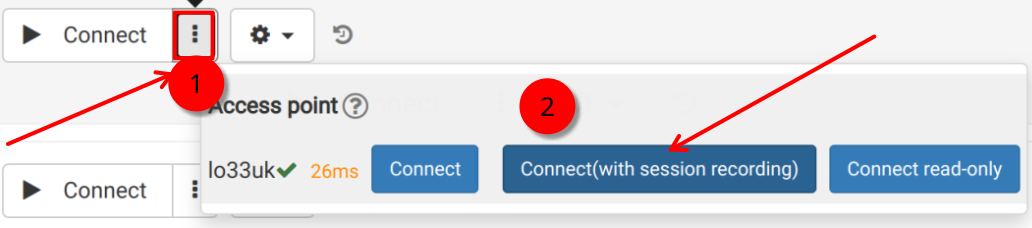
- Κάντε κλικ στις τρεις κάθετες κουκκίδες, που εμφανίζει ένα μικρό αναπτυσσόμενο μενού. Από το αναπτυσσόμενο μενού, επιλέξτε «Σύνδεση (με καταγραφή συνεδρίας)»
-
Δημιουργείται μία καταγραφή ήχου/βίντεο του μηχανήματος Εκπαιδευτή, αλλά δεν μπορεί να προβληθεί παρά μόνο μετά το κλείσιμο της εικονικής τάξης, όταν ολοκληρωθεί η καταγραφή. Σημείωση: Ως χρήστης SuperAdmin, υπάρχει μια επιπλέον επιλογή μενού για προβολή των ζωντανών καταγραφών καθώς δημιουργούνται.
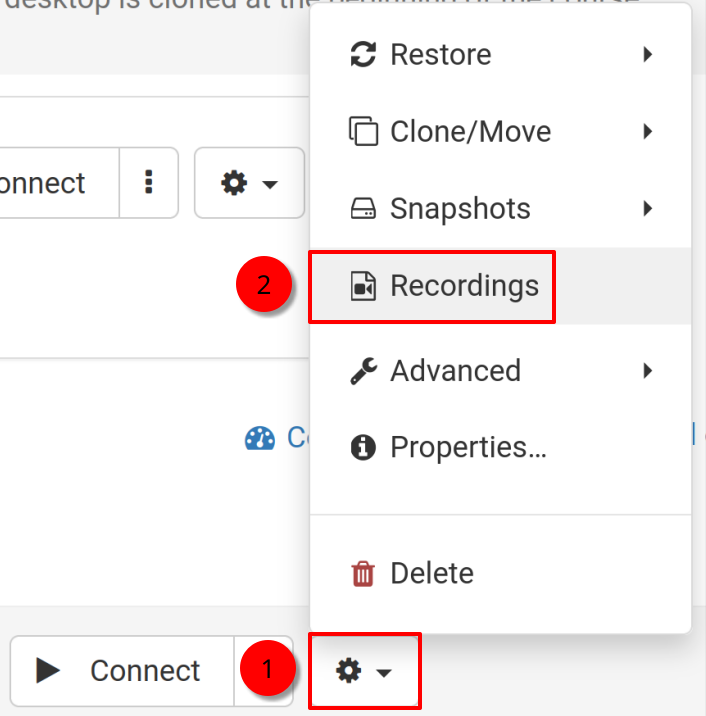
- Για να προβάλετε και να επεξεργαστείτε τις καταγραφές, κάντε κλικ στο γρανάζι και στο μενού Καταγραφές.
Καταγραφές
Οι καταγραφές του Εκπαιδευτή από το μηχάνημά του μπορούν να προβληθούν με δύο τρόπους.
- Οι καταγραφές μπορούν να προβληθούν από το μενού Καταγραφές όπως παραπάνω. Μπορείτε να αναπαραγάγετε και να διαγράψετε τις καταγραφές ανάλογα με τις ανάγκες. Το εικονίδιο με το διπλό κλειδί υποδηλώνει «Καταγραφές Αντιμετώπισης Προβλημάτων» (αυτές δημιουργούνται αυτόματα και δεν προορίζονται για παρουσίαση) αλλά για αντιμετώπιση προβλημάτων όποτε χρειαστεί.
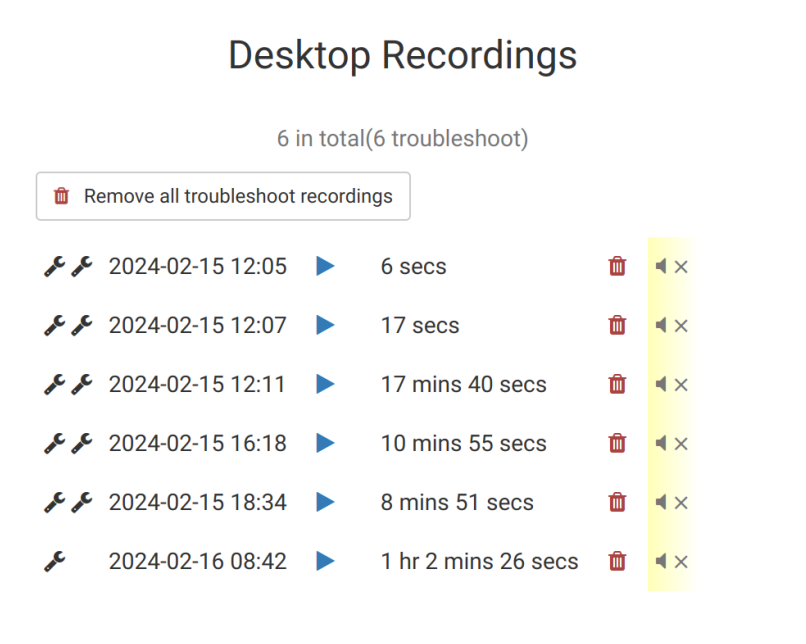
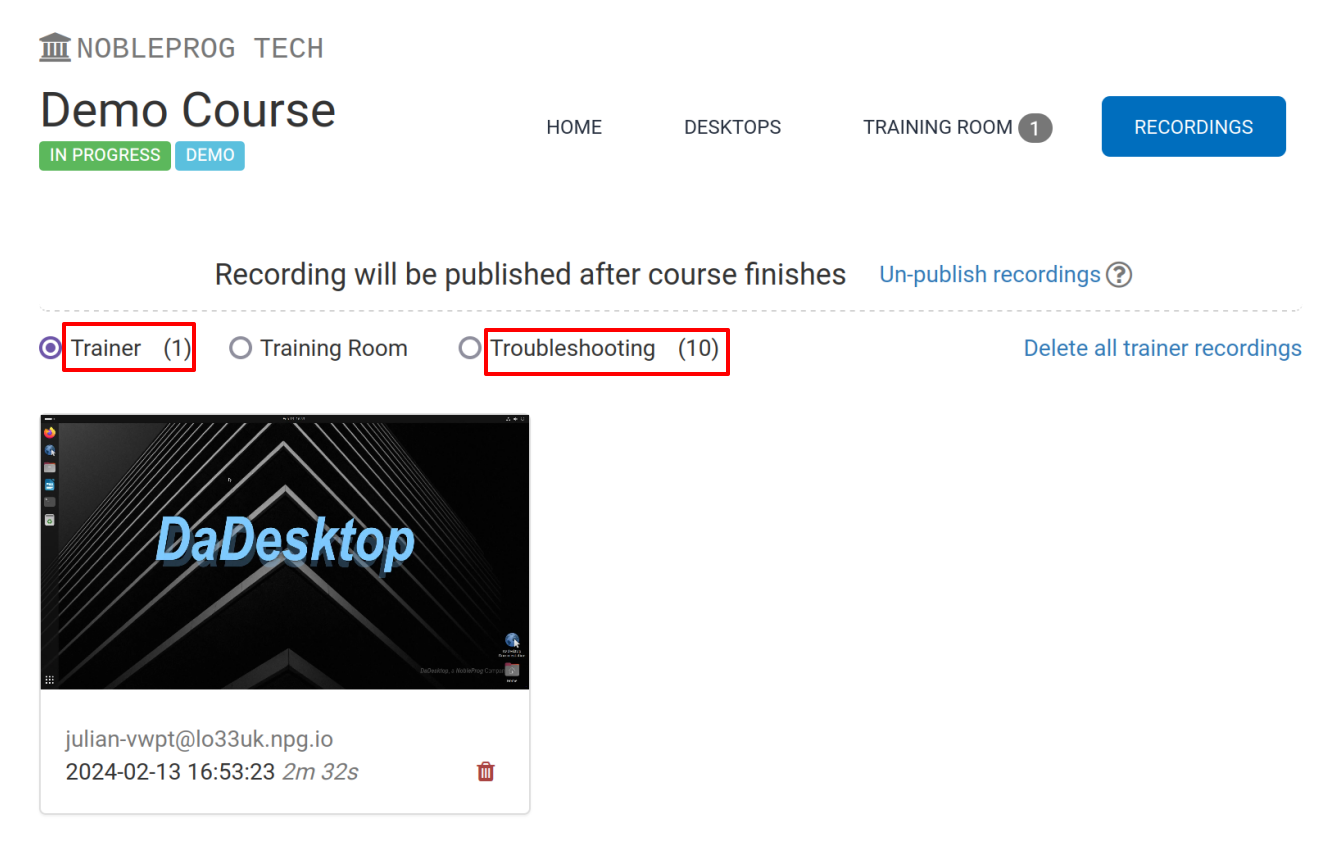
2. Χρησιμοποιώντας την καρτέλα «Καταγραφές» ενός μαθήματος, μπορούμε να δούμε τις καταγραφές Εκπαιδευτή, τις καταγραφές Αίθουσας Εκπαίδευσης και τις καταγραφές Αντιμετώπισης Προβλημάτων.